手里只有一张小商品图,商品页又需要更大的像素尺寸,可以先用 XunL AI图片高清放大 做2倍或4倍版本,再检查下载文件里的文字、线条和轮廓。工具免费、无需注册,模型在当前浏览器里运行,支持原尺寸增强、2倍和4倍,导出不加水印。
本文用一张原创的虚构商品示意图跑完三种倍率。你会看到尺寸确实增加了,部分边缘也更利落;同时,标签小字发生了变形。把这两件事一起检查,才知道哪一版适合放到页面上。
先确认需要增加的是像素尺寸
先看平台要求和原文件属性。假设一张192×144像素的小图需要放进宽384像素的展示区域,2倍输出在像素宽度上就能覆盖该区域。若展示位置要求宽768像素,则可测试4倍。实际商品平台可能另有最低分辨率、比例或画面规范,应以该平台当前要求为准。
这里的“2倍”指宽和高分别乘2,总像素数变为4倍;“4倍”指宽和高分别乘4,总像素数变为16倍。仅把文件里的DPI改成300,宽高像素仍会保持原值。需要更大像素图时,应检查导出后的实际宽高。
普通尺寸调整按插值计算新像素;本工具的AI模型会推测边缘和纹理。增加后的细节需要核对原稿,特别是型号、参数、Logo和细小刻度。原始大图、矢量稿或重新拍摄的清晰照片可优先使用。
一个192×144像素的真实处理例子
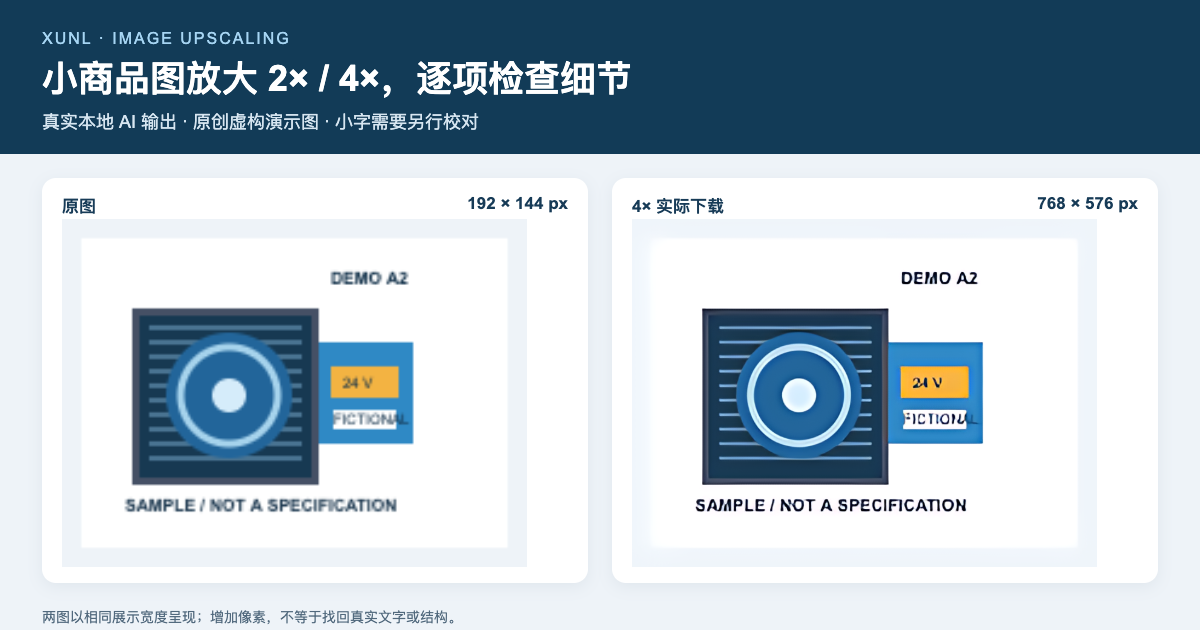
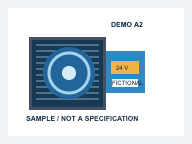
演示输入是自行绘制的虚构装置示意图,标签写着“DEMO A2”“24 V”和“FICTIONAL”。这些文字只用于观察模型处理小字的结果,不代表真实商品或规格。原图PNG为7,129字节。
2026年10月24日,我们在真实XunL网页选择“仅CPU”和PNG,分别运行1倍、2倍、4倍,并实际下载文件、核对尺寸与字节数:
| 设置 | 下载文件宽×高 | 总像素数 | 文件大小 |
|---|---|---|---|
| 输入原图 | 192×144 | 27,648 | 7,129字节 |
| 1倍原尺寸增强 | 192×144 | 27,648 | 22,283字节 |
| 2倍 | 384×288 | 110,592 | 80,880字节 |
| 4倍 | 768×576 | 442,368 | 311,402字节 |
这组结果说明,1倍增强会重新处理画面,尽管宽高相同,文件仍可能变大。2倍和4倍会增加像素,也通常需要更大的下载文件。文件大小还受画面、格式与编码影响,不能用这组比例预测其他图片。
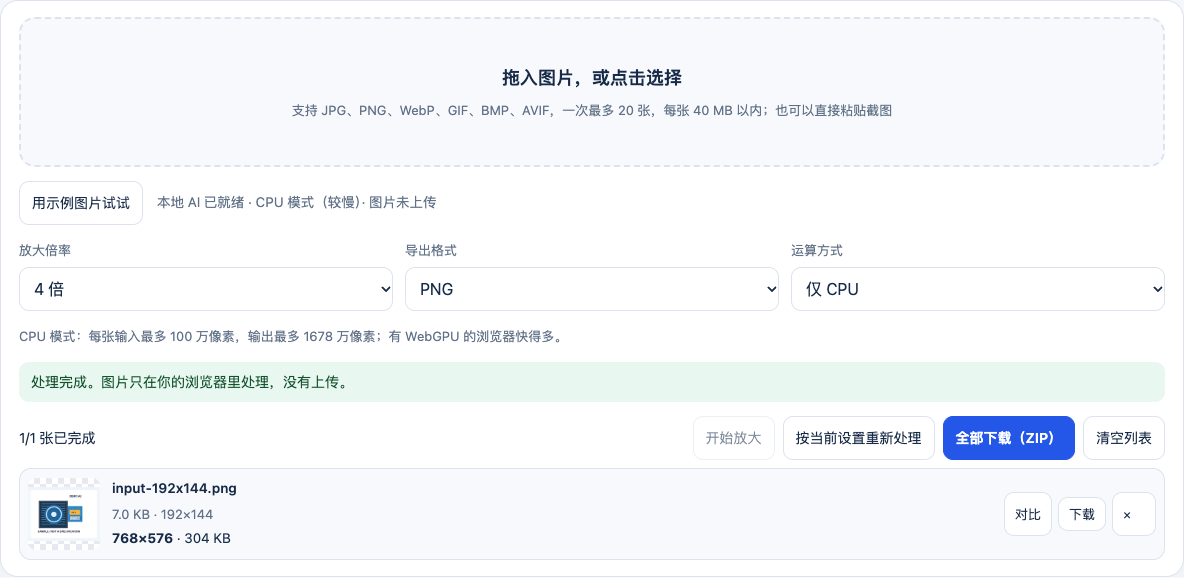
这个小图案例在CPU模式完成,并不代表大图或其他电脑的速度。首次使用还需要下载模型与运行库;网络、浏览器、设备性能都会影响等待时间。
在工具里完成2倍或4倍放大
- 打开 图片高清放大工具,先选放大倍率,再选导出格式。包含文字和线条的演示图先用PNG,方便检查结果。
- 保持“自动”运算方式,或按需要选择“仅CPU”。拖入图片,也可以点击选择或粘贴截图。加入图片后会开始处理。
- 等待列表显示完成,查看输入尺寸和输出尺寸。当前设置变更后,点击“按当前设置重新处理”才会生成新版本。
- 点击“对比”观察轮廓,再下载单张文件。多张完成后可下载ZIP。
- 打开实际下载文件,在图片属性中核对宽高,并在100%显示比例下检查细节。最后放回商品页的真实展示尺寸看一遍。
“与原图相同”会沿用支持的原格式。需要保留透明背景时选PNG或WebP;JPEG不保留透明区域。JPEG/WebP质量设置会影响编码,不能补回已经缺失的原始信息。
重点检查标签、轮廓和重复线条
本例4倍结果里的圆形边缘更利落,但标签“FICTIONAL”的字形明显变形。下图使用相同裁切范围和展示比例,模型结果未手工修补。看起来更锐利,并不意味着字符更可靠。
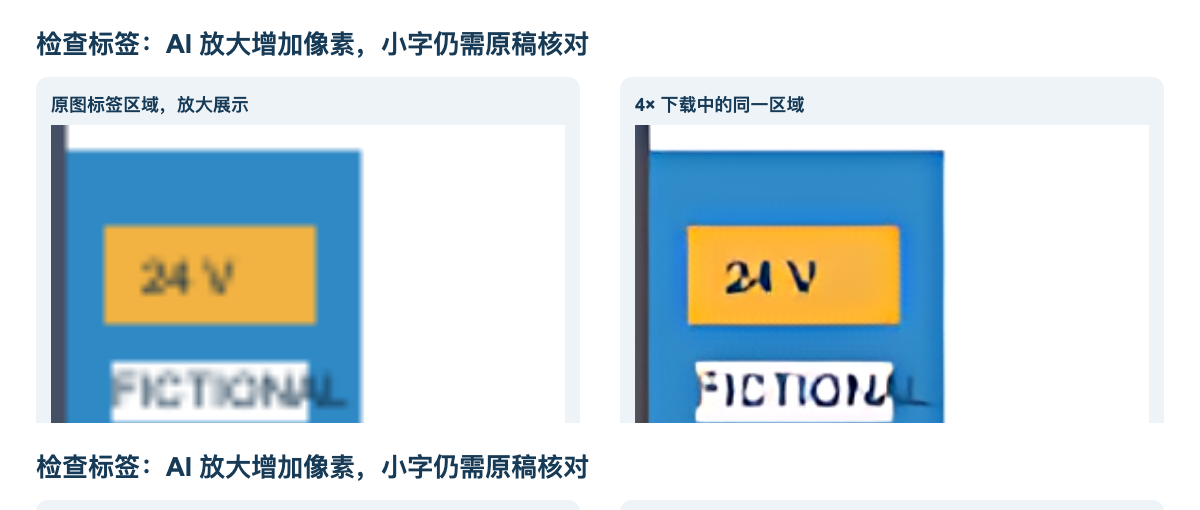
验收时可按这几个位置逐项看:
- 文字和数字: 与原稿逐字核对,尤其是0/O、1/I、电压、尺寸、公差。文字本来就无法辨认时,应向素材提供者索取原稿,或依据已确认资料重新排字。
- Logo与外轮廓: 看字标笔画、孔位、接口和边缘是否变形。展示图里的结构也需要和实物或批准图稿一致。
- 格栅与重复纹理: 检查平行线是否连成一片、细缝是否消失、有无多出的光晕或纹理。
- 实际使用尺寸: 100%检查通过后,再看商品页缩放后的效果;一张图无需仅因为有4倍选项就固定导出最大版本。
需要清晰参数文字时,可用原始照片作底图,再以确认过的文本重排标签。若手中有SVG、设计文件或原始渲染场景,直接重新导出目标尺寸通常更可控。
什么时候可作为Upscale.media替代方案?
如果需求是把几张本地商品图放大、无需注册并直接下载,XunL提供一条可实际试用的替代路径。选择时应同时看处理位置、批量规模和所需集成。
Upscale.media官方定价页在本次核对时列有免费额度、订阅和按量购买方案,免费入口本身也可以试用;它还介绍了批量处理与API集成。需要持续自动化接入时,可继续比较其官方方案。本文没有运行两款工具的同图质量评测,不作画质优劣排序。
XunL的优势适合落在这项具体任务上:图片在当前浏览器中处理,免费、无需注册、无水印。当前页面说明的主要边界是:
| 项目 | 当前XunL范围 |
|---|---|
| 每批数量与文件 | 最多20张,每张页面标示40 MB以内 |
| 输出尺寸 | 最多16,777,216像素,单边最多8192像素 |
| CPU模式 | 每张输入最多100万像素,速度取决于设备 |
| 倍率 | 1倍原尺寸增强、2倍、4倍 |
| 导出 | PNG、JPEG、WebP或支持的原图格式;可单张或ZIP下载 |
模型与运行库需要从网站下载,页面也包含站点广告;“本地处理”指图片的解码、AI计算与导出在本机进行。功能和限制以 当前工具页 为准。
放大完成后,按用途做最后一步
如果目标像素已经够用,就保存一份检查通过的较大版本作为工作文件,再制作网页所需的发布版本。遇到上传大小限制,可参考 商品图压缩到200KB的流程。需要裁切、加说明文字或排版,可参考 商品图编辑的Photoshop替代工作流。
用于印刷时,按最终物理尺寸检查像素密度并先打样;AI推测出的纹理与文字也应逐项确认。重新导出或补拍能解决的素材问题,尽量在源头处理,再决定是否需要放大。
常见问题
1倍增强为什么不增加像素,还会改变文件大小?
当前工具使用4倍模型计算,选择1倍或2倍时,再缩小到目标尺寸。1倍的宽高保持不变,但画面已被重新处理和编码,因此下载字节数可能增加。本例从7,129字节变为22,283字节。
4倍后能读清商品型号,就可以当作规格依据吗?
型号应与可追溯的原稿、实物标签或批准资料核对。AI可能生成看似清晰但形状错误的字符;本例小字的变化就说明了这项风险。用于产品参数图时,优先重新取得清晰素材。
为什么没有用上显卡?
页面自动模式会尝试WebGPU,环境不支持或初始化失败时会使用CPU。可尝试较新的Chrome或Edge,或先用小图测试。CPU模式还有输入像素限制,降低倍率不能消除输入本身超限的问题。
下一步,把方法用到你的业务里
创建公司账号,试用网站监控与询盘工作台;团队和持续使用需求,可以先比较 Pro 方案。
无需绑卡;试用结束回到免费版。付费月度积分不包含在试用内。