产品图上传提示“不能超过200KB”,先核对允许的格式和最低像素,再调整尺寸、搜索合适的编码质量。打开 XunL 图片压缩,选择 JPEG 或 WebP,并填写目标大小,就能完成这类手工压图任务;图片在浏览器内处理,无需注册。
产品图还要通过另一道检查:型号、标签小字、接口和材质纹理是否仍能辨认。文件变小,只完成了上传要求的一半。下面用一张专门制作的虚构产品示意图走完设置、下载和验收。
先看上传要求,再填200
把后台要求拆成三项:接受 JPEG、PNG 还是 WebP;最小宽高是多少;文件上限是明确的字节数,还是只显示“200KB”。压缩不会自动满足所有平台的商品图规则,工具里的平台尺寸预设也不能代替平台当前要求。
XunL 目标栏按 1KB=1024 字节计算,填200对应204,800字节;如果接收系统按200,000字节判断,贴着工具上限的文件仍可能被拒。严格限200KB时,可以先填190,再以下载文件的实际字节数和后台上传结果为准。这个余量是操作建议,不是所有图片的固定最佳值。
尺寸要求也要先满足。例如后台至少要求1600像素宽,就不要为了缩小文件先改成800像素。若必须保留高分辨率和极细小字,而200KB无法同时满足,应使用允许的详情图或附件位置提供清晰版本。
一张带小字的产品图,怎么设置
这次示例的原图是2400×1800像素、2,489,301字节的PNG。画面带有虚构型号“DEMO-24”、序列号以及用于检查字形的“0 O / 1 I / 8 B”,没有客户资料或真实认证信息。
- 打开工具,拖入图片。先保留原文件,另存压缩结果。
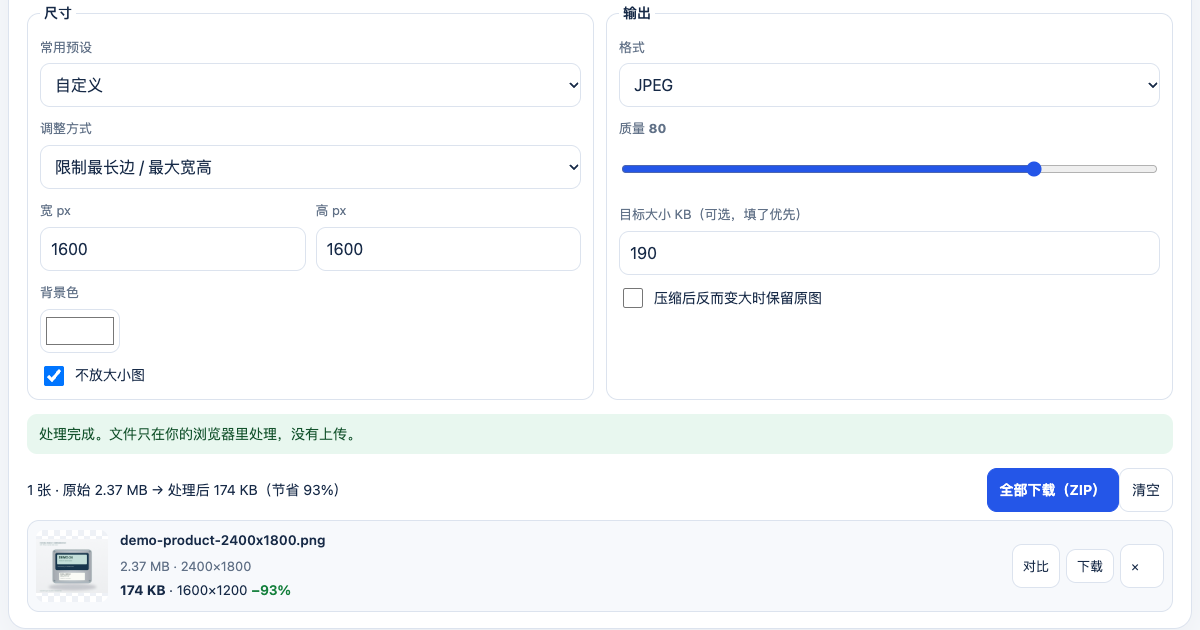
- 在“调整方式”选择“限制最长边 / 最大宽高”,宽和高均填1600。原图保持4∶3比例,输出为1600×1200,不会被拉成正方形。
- 在“格式”选择 JPEG;本例白色背景适合转成不透明图片。若图片需要透明背景,先看后面的格式选择表。
- 在“目标大小KB”填190。填写目标后,它优先于界面上显示的质量滑块数值;滑块显示80,不表示这个结果必定用了80的质量。
- 等待结果,点“对比”,再下载文件。核对文件体积、像素和内容,最后试传到真正的后台。
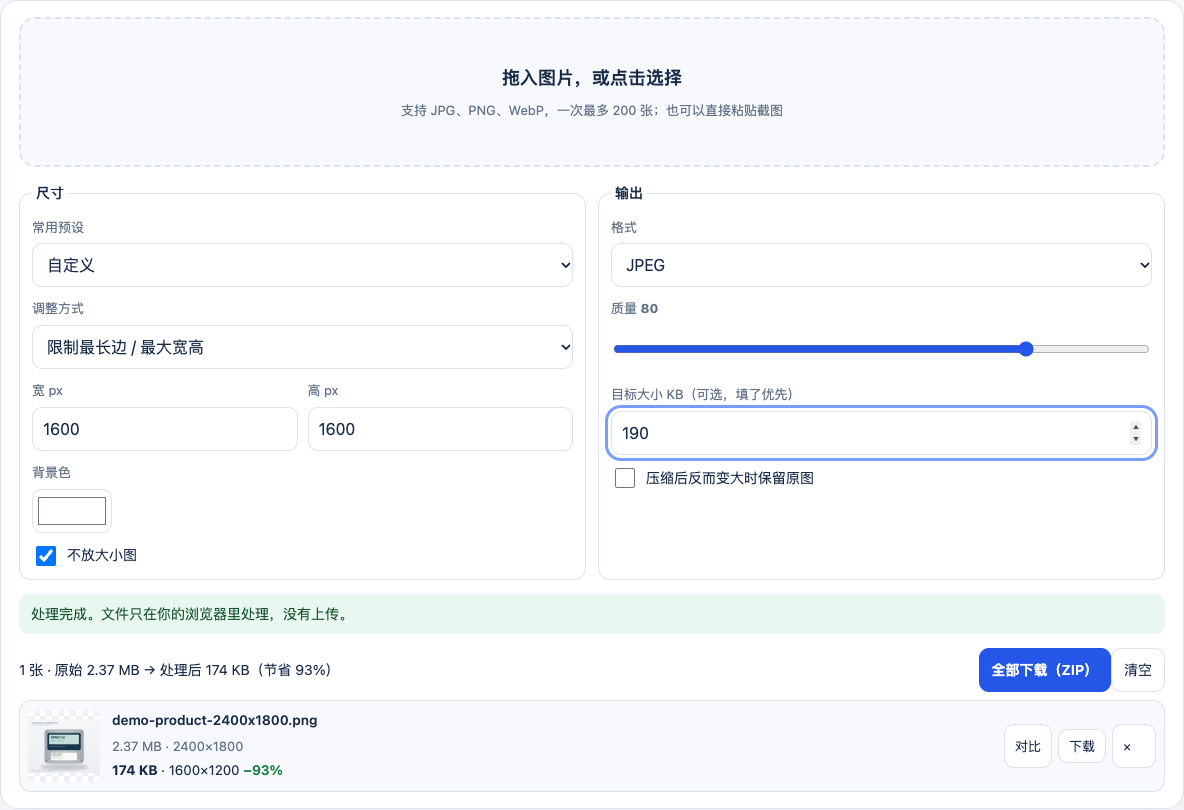
图中174KB是界面按1024字节换算并取整后的显示值;下载文件的精确体积为178,413字节。操作与结果核对于2026年10月24日,使用Chrome;不同图片和浏览器编码器可能得到不同结果。
同一张图,JPEG、WebP和PNG差多少
以下结果均来自上述原图,输出尺寸都是1600×1200。每次从原图重新处理,避免把压过的JPEG反复压缩。
| 输出方式 | 目标栏 | 实际文件字节数 | 对这次任务的判断 |
|---|---|---|---|
| JPEG | 190KB | 178,413 | 低于200,000字节,可继续验收细节 |
| JPEG | 200KB | 194,972 | 本例也低于200,000字节,余量较少 |
| WebP | 190KB | 191,662 | 低于200,000字节,但先确认后台接收WebP |
| PNG | 不适用 | 1,687,060 | 超过上限,需要另选格式或调整用途 |
这张图的WebP结果比JPEG大,所以不要只凭“新格式”判断文件一定更小。这些是一个虚构示例的实测值,不能推算成每张商品图的压缩率或格式排名。
PNG在本工具里不使用目标体积的质量搜索。选择PNG后,目标栏和质量栏会隐藏;缩小像素可能减小文件,但不能据此承诺压到200KB。保留“与原图相同”格式时,如果输入本来就是PNG,也要注意这一点。
看小字,不能只看整张缩略图
先用工具的左右对比检查整体,再打开下载文件,以100%比例查看产品标签。网页把大图缩到一小块时,压缩损伤可能暂时看不出来。
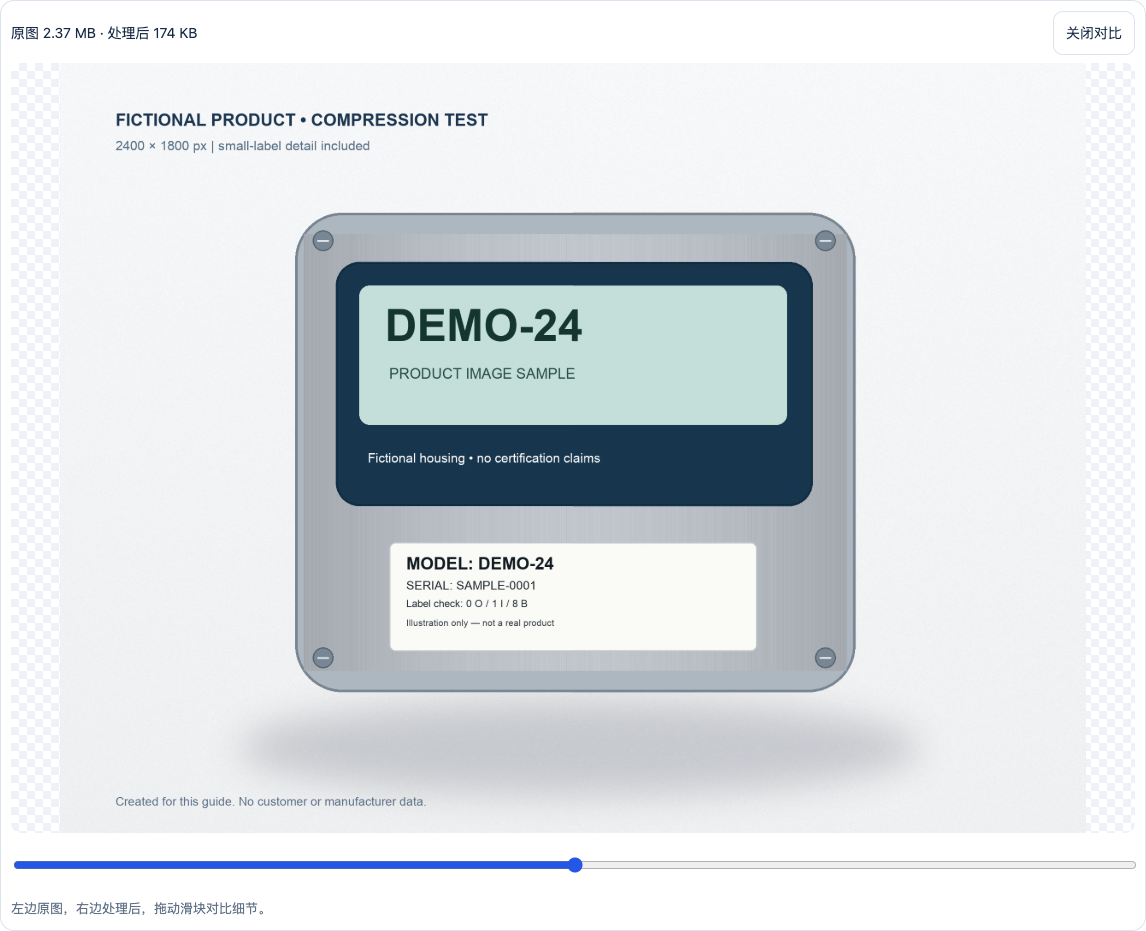
这次JPEG下载文件中的型号和序列号仍可辨认;这只是对本例的视觉检查。面对自己的产品图,按下面几项决定是否接受:
- 字形:型号里的0与O、1与I是否混在一起,规格单位、小数点是否仍清楚。
- 边缘:细线、螺纹、网孔和Logo周围有无明显方块、锯齿或光晕。
- 颜色与底色:金属、喷涂颜色是否出现明显偏差,透明区域是否变成了意外的底色。
- 页面效果:在实际商品页和手机上检查裁切、缩略图与放大图,不只看本地文件。
如果小字不清楚,先减少无关背景、让产品在画面里占得更大,再从原图重做。仍不够时,尝试较大的像素尺寸或另一种允许的格式;若后台限制无法兼顾细节,就把标签做成单独的清晰详情图。
作为TinyPNG替代工具,怎么选
XunL适合把一批商品图调整尺寸、压到指定体积、检查后直接下载。TinyPNG本身也有免费入口,不能把它描述成“必须付费才能压图”:其官方网页当前列出的免费限制是每次20张、每张5MB;Web Pro和Web Ultra提供更高用量,具体权益以TinyPNG网页订阅说明为准。
| 你要完成的事 | 选择时看什么 |
|---|---|
| 偶尔优化少量图片 | TinyPNG免费入口和XunL都可以纳入选择,用自己的图片检查结果 |
| 手工批量处理并控制目标体积 | XunL可设置目标KB和尺寸,每批最多200张、每张50MB以内,实际处理速度取决于设备 |
| 需要透明背景 | XunL可输出保留透明的PNG,但不做目标KB质量搜索,且要避免“补背景”等不透明设置;透明WebP要先确认接收系统支持 |
| 已有网站自动压图或开发接入 | 单独评估所用插件、API和CDN工作流;网页手工压图流程不能直接替代这些集成 |
这里比较的是具体操作适配性,没有用同一组照片对两个压缩引擎做画质和体积排名。
常见卡点
填了目标仍提示“达不到目标大小”,怎么办? 目标是搜索预算,不是保证。先看是否可以适当缩小像素,再检查格式是否可换;每次都从原图重做。不要下载一个仍超限的结果就当作已经完成。
为什么转成JPEG后透明底没了? JPEG不保存透明背景,工具会使用所选背景色。需要透明时,选择接收系统支持的PNG或WebP,避免添加不透明背景,并检查边缘。
压完怎么反而更大? 原图可能已经优化过,重新编码不一定更小。“压缩后反而变大时保留原图”要求调整方式选“不调整(原始尺寸)”、输出保持原格式且未加水印;选择了其他缩放模式,即便输出像素恰好未变,也不等于启用了原图保留。变更尺寸或格式后,仍应看实际结果。保留原图的文件也保留其原有元数据,不能把它当作已经清除了EXIF。
一次处理很多图,怎么避免漏验? 先用代表性的照片、透明图、带小字图各试一张,确认方案后再分组处理。ZIP下载后逐项检查异常体积与尺寸;一个批次能容纳200张,不表示每台设备都适合一次处理200张大图。
需要先清理背景,可以参考商品图去背景与remove.bg替代方法;需要修改文案或裁掉多余区域,可先用图片编辑器,保留编辑原件后再压缩。准备好图片后,打开图片压缩工具,先试一张带标签的代表图。
下一步,把方法用到你的业务里
创建公司账号,试用网站监控与询盘工作台;团队和持续使用需求,可以先比较 Pro 方案。
无需绑卡;试用结束回到免费版。付费月度积分不包含在试用内。