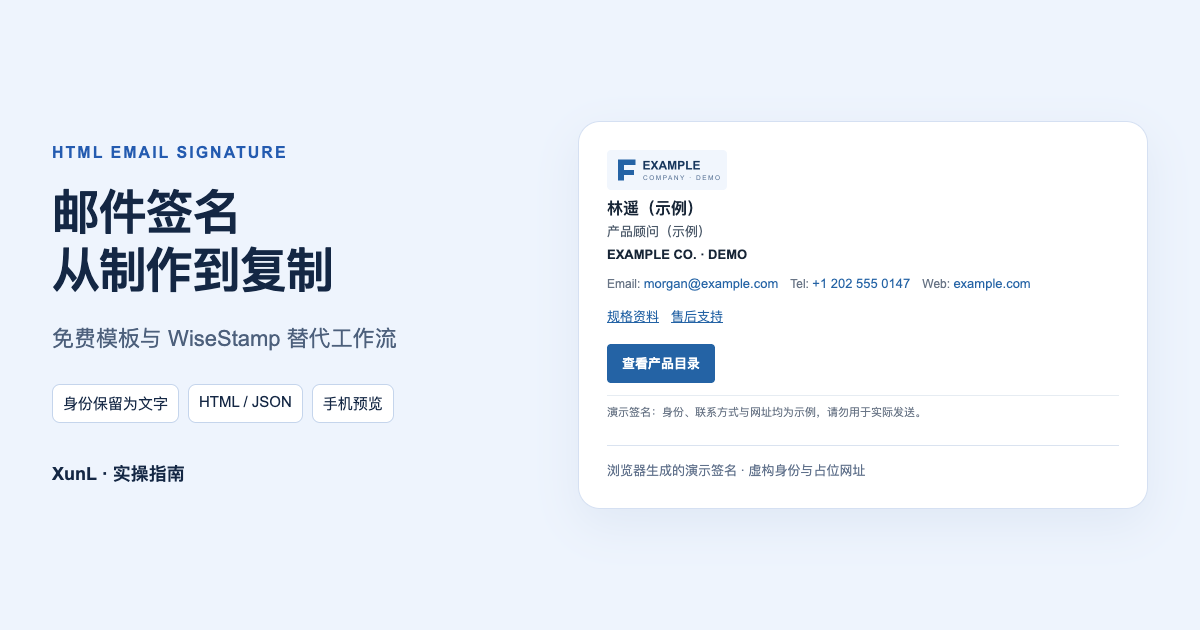
想做一份带姓名、职位、Logo和产品目录链接的邮件签名,可以直接用XunL邮件签名生成器制作,再复制到邮箱的签名设置。对于个人手动安装、按需修改的HTML签名,这是一条实用的WiseStamp替代路径:不用先连接邮箱账号,也能预览、复制和下载。
一份好用的签名,应让客户看懂你是谁、怎样联系你、下一步去哪里。下面用一个虚构的产品顾问身份,做一份能继续编辑的签名,并分清带格式复制、HTML文件和配置JSON各自的用途。图中姓名、公司、电话和网址都是演示内容,请替换后再使用。
先写清信息,再选邮件签名模板
打开工具后,先点“使用我的信息”,清除未修改的示例身份与链接,再填写自己的资料。这个按钮不会替你核实公司、电话或邮箱,填写后仍要人工检查。
示例选“紧凑实用”模板,保留以下内容:
| 内容 | 演示填写 | 为什么保留 |
|---|---|---|
| 姓名与职位 | 林遥(示例)/产品顾问(示例) | 让收件人知道由谁负责 |
| 公司 | EXAMPLE CO. · DEMO | 用文字标明身份,Logo只是辅助 |
| 邮箱与电话 | morgan@example.com/+1 202 555 0147 | 便于复制地址或调用邮件、电话链接 |
| 网站 | https://example.com/ | 提供可以进一步了解公司的入口 |
| 两个附加链接 | 规格资料、售后支持 | 按收件人需要放具体资料 |
| 主要行动入口 | 查看产品目录 | 给最重要的下一步一个清楚标签 |
这里的example.com网址只是占位符,不是可用的产品目录。工具预览中的链接不会跳转,应从链接字段复制实际网址到新标签页检查。实际使用前,应逐个打开自己的目标页面,确认公开可访问,且内容与标签一致。比如写“下载目录”,就应落到目录或明确的下载页,而不是让客户再从首页寻找。
XunL提供六套布局,最多六个附加链接,另有网站和一个主要行动入口。不要因为还有空位,就把所有社交平台和网站导航塞进去。对经常回复的邮件,可以再保存一个删去促销按钮和长声明的简版。
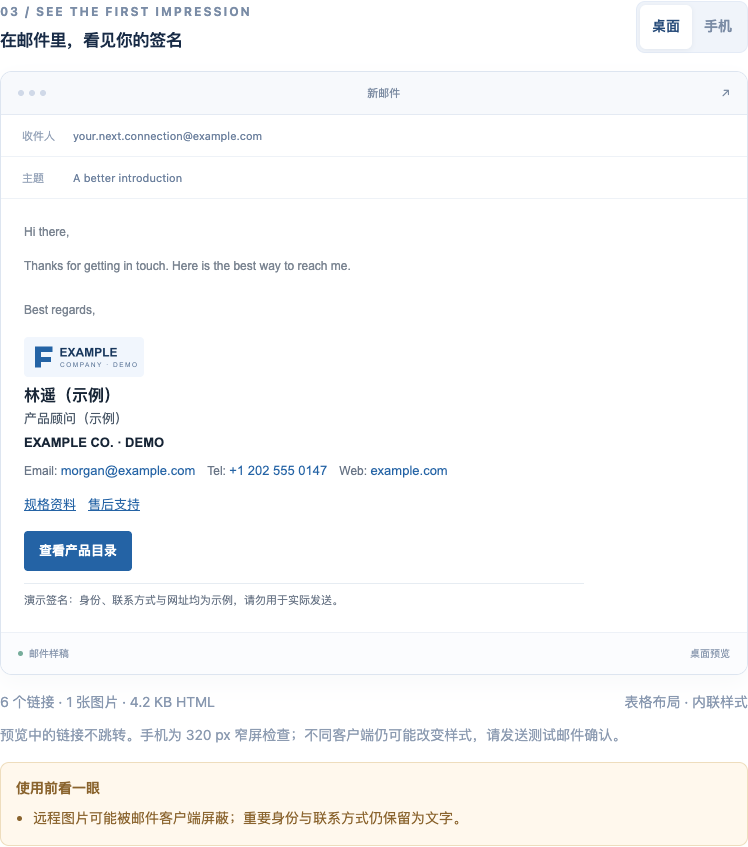
真实工具的浏览器预览;界面中的邮件外框是示意,并非已经发送的邮件。
Logo用公开图片地址,联系方式保留为文字
在“品牌图片”中填Logo的完整HTTPS图片地址。本例使用工具自带、写有DEMO的示例Logo,显示尺寸120×40px,没有头像和大横幅。正式签名要换成你有权使用、可长期公开访问的图片。
这里需要的是图片文件地址,不是网盘预览页、电脑本地路径,也不是必须登录才能查看的网页。换一台未登录的设备打开地址,是检查公开可用性的一个办法;同时检查网址是否会过期。图片可公开访问,也意味着拿到地址的人可能查看它,不能把内部资料当签名Logo素材。
姓名、邮箱、电话和关键链接应独立保留为文字。不要把整张签名做成一张长图片,否则图片不加载时,客户可能连联系方式都看不到。Microsoft关于经典Outlook外部图片的说明明确提到自动下载图片可能被阻止。使用HTTPS解决不了所有图片拦截问题,也不应要求客户为看签名关闭保护设置。
不想依赖图片时,点“不使用图片”。本例移除Logo后,姓名、邮箱、电话、资料链接和按钮仍保留;需要更轻的版本,还可“复制纯文本”。
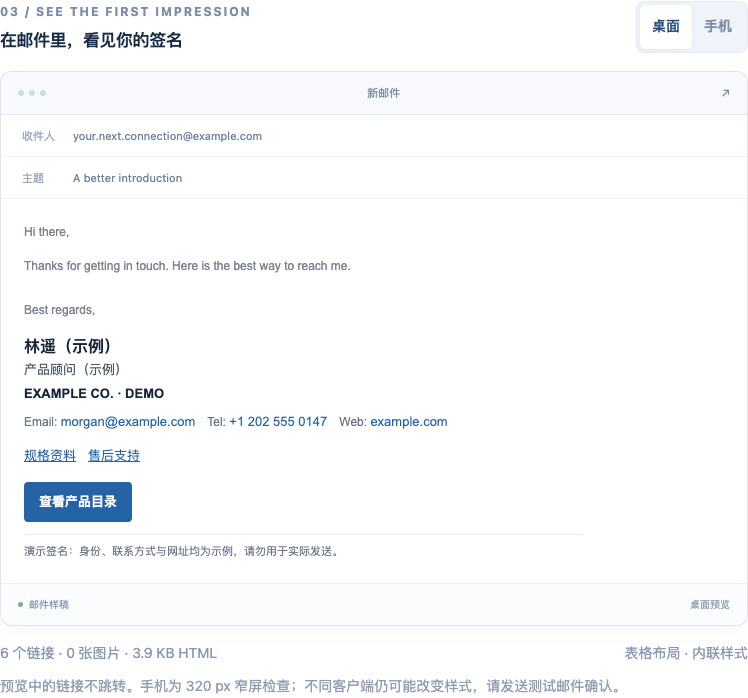
同一份演示签名移除图片后的浏览器结果,不是对收件人邮箱图片拦截行为的模拟。
复制到邮箱:用带格式签名,不要粘贴代码
“复制签名”会尝试同时提供带格式内容和纯文本。普通邮箱签名编辑框应粘贴带格式内容;“复制HTML源码”适合明确接收HTML代码的系统,把源码粘进普通编辑框可能只看到<table>等标签。
本次中文示例实际生成六个链接、一张Logo、约4.2KB HTML。带格式复制成功,HTML与配置JSON均已下载;清空后重新导入JSON,生成的HTML与原结果一致。这些验证覆盖浏览器制作与导出,没有登录Gmail、Outlook,也没有发送测试邮件。
| 邮箱版本 | 官方设置入口 | 粘贴后的操作 |
|---|---|---|
| Gmail网页版 | 设置 → 查看所有设置 → 常规 → 签名 | 保存更改,检查新邮件与回复的默认签名 |
| 新版Outlook | 设置 → 账户 → 签名 | 选择对应账号,保存并确认适用场景 |
| 经典Outlook | 新建邮件 → 签名 → 签名 | 为账号设置新邮件及回复/转发的默认签名 |
入口以Google签名帮助和Microsoft分版本签名帮助为准。Gmail说明签名上限为10,000个字符,图片也计入;工具显示的HTML字节数不能直接当作邮箱的字符计数。如果保存时提示过长,先精简链接、横幅和声明,再到邮箱中重新保存。
浏览器拒绝剪贴板权限时,工具提供手动选择带格式签名的窗口。按提示选中后,用Ctrl/⌘+C复制。不要为了复制签名,把邮箱密码交给生成器。
手机预览能发现换行,实际邮箱仍要自己检查
点“手机”,可查看320px宽的浏览器预览。本例的电话和网址在窄宽度下换行,内容没有横向溢出。它能帮助发现长邮箱、长链接标签和图片占位过宽等问题,却不能证明Gmail、Outlook及所有手机邮箱显示一致。
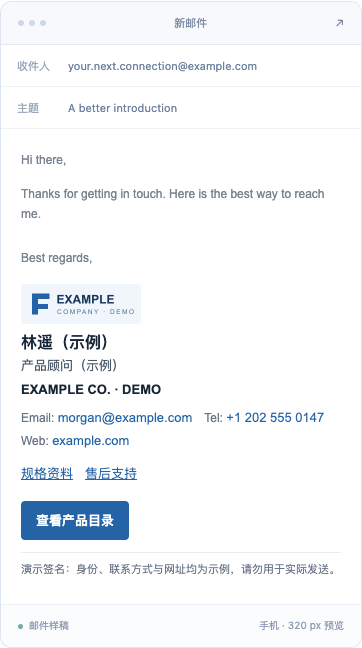
工具内的320px浏览器预览,不是手机邮箱截图。
安装到自己的邮箱后,建议先发一封测试邮件给自己,分别查看桌面与手机、新邮件与回复、明暗主题,以及图片不显示时的信息完整性。检查邮箱和电话是否准确、网页链接是否指向对应页面、Logo有没有拉伸;再换收件人常用的邮箱查看一次。不要把预览里按钮的圆角、颜色或字体当成每个客户端都能保留的承诺。
HTML和JSON各留一份,更新时分清谁会变化
“下载HTML”保存当前生成的签名,方便在浏览器打开查看,或交给需要HTML的系统使用;它不是每种邮箱通用的一键安装包。“导出配置JSON”保存姓名、布局、图片地址与链接等字段,下次可导入继续编辑。JSON也含联系方式,应像其他业务文件一样妥善保存。
本机草稿默认关闭,按需开启后只保留在当前浏览器。需要换设备继续工作,应另存配置文件。修改生成器里的电话号码,不会自动修改已粘贴到邮箱的旧签名;修改后需要重新复制、安装并检查默认签名。
如果希望区分网站访问来源,可选择开启UTM。演示开启后,普通网页链接增加utm_source=email、utm_medium=signature及设置的活动名称,邮箱和电话链接保持原用途。它只是链接标记,不等于邮件打开率、销售转化或每次点击都能统计;是否有数据取决于目标站分析设置。参数中不要放客户邮箱、电话或其他个人信息。
WiseStamp替代:按个人制作与团队管理来选
XunL适合自己制作、复制并维护少量个人签名。它提供免费HTML制作和导出,生成结果无XunL推广标。签名编辑与导出在浏览器完成,远程Logo会向图片站点加载;只有主动使用网站分析,才涉及提交网站与目标、读取公开页面及调用模型。本例手动添加链接,没有使用网站分析。
WiseStamp也有免费路径。其官方免费与付费说明在本次核查时将个人免费版限定为个人webmail,企业域名邮箱及直接复制粘贴列在付费范围;其独立生成器说明则在安装时引导开启试用。按具体入口核对当前方案,不要笼统理解为所有功能都免费或都收费。
若你需要员工目录同步、管理员统一推送、活动管理或分析,应继续比较WiseStamp等签名管理产品。手动HTML文件不会自动完成全公司部署,也不能靠更漂亮的签名改变邮件送达结果。
先在邮件签名生成器做一个文字清楚、链接少而准的版本,再放到自己的邮箱检验。若目录资料还没整理好,可先按PDF合并与页序整理指南准备好内容,再选择适合公开分享的页面放进签名。
下一步,把方法用到你的业务里
创建公司账号,试用网站监控与询盘工作台;团队和持续使用需求,可以先比较 Pro 方案。
无需绑卡;试用结束回到免费版。付费月度积分不包含在试用内。