把报价单、产品参数和补充说明放进同一份PDF,客户查看时会省去来回切换附件的步骤。使用XunL PDF在线工具,可以在浏览器里合并文件、删除旧稿、调整页面顺序,再下载一份新的资料包。这个流程无需注册,文件在本机处理。
如果你在找Smallpdf或iLovePDF替代方案,可以先看这项具体任务是否合适:把已有PDF整理成一份页序正确的客户资料。下面用三份虚构文件演示,包含一次删页和一次移页;它们不代表真实报价或认证文件。
合并之前,先决定客户应该按什么顺序读
不要仅按文件名排序。先写出接收方的阅读顺序,再处理PDF。对这次虚构报价,目标是“报价封面→商业条件→两页规格→一页文件检查表”。
| 原文件 | 页面标记 | 要保留什么 |
|---|---|---|
| 报价单 | Q1、Q2 | 两页都保留,作为开头 |
| 补充资料 | D1、D2 | D1是故意放入的旧稿,删除;D2放最后 |
| 产品规格 | S1、S2 | 保留,放在报价后面 |
按上表载入后,工作区最初的页序是 Q1、Q2、D1、D2、S1、S2;目标页序是 Q1、Q2、S1、S2、D2。少一页且顺序变化,才说明这次整理达到了要求。
示例规格页写着虚构型号A-100;D2明确写明“NOT A CERTIFICATE”。处理真实资料时,证书型号、签发方、适用范围和有效期要另外核对,合并工具不会替你审核这些内容。
用XunL合并PDF、删除旧稿并调整页序
打开PDF工具,选择“PDF编辑与签名”。在这一步只使用页面整理功能,不需要添加文字或签名。
- 载入报价单。 选择第一份PDF,确认左侧出现Q1、Q2两页缩略图。点击缩略图可以在中间预览内容。
- 追加另外两份文件。 点击“合并另一份PDF”,先选补充资料,再追加规格文件。每次选择一份;现在应有六页。
- 删除旧稿。 在“页码范围”填
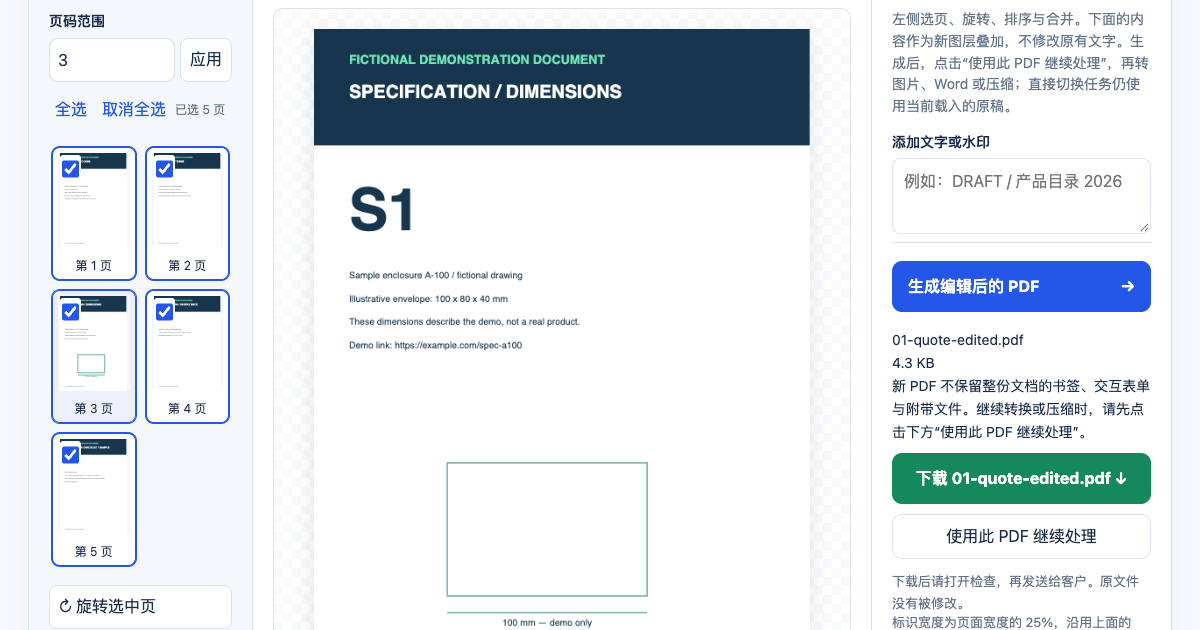
3并点击“应用”,核对预览确为D1,再点“删除选中页”。删除后只剩五页,原D2变成当前第3页。 - 把D2移到最后。 再次选择当前第3页,点击“下移选中页”两次。此时页序应为Q1、Q2、S1、S2、D2。
- 全选,再生成。 点击“全选”,确认显示“已选5页”,再点击“生成编辑后的PDF”。编辑模式只会导出选中的页面,移动时只选一页不代表导出时也应只选一页。
- 下载并重新打开。 在PDF阅读器里逐页核对,文件名可改为清晰的型号和版本,例如
A-100-quote-rev-B.pdf。
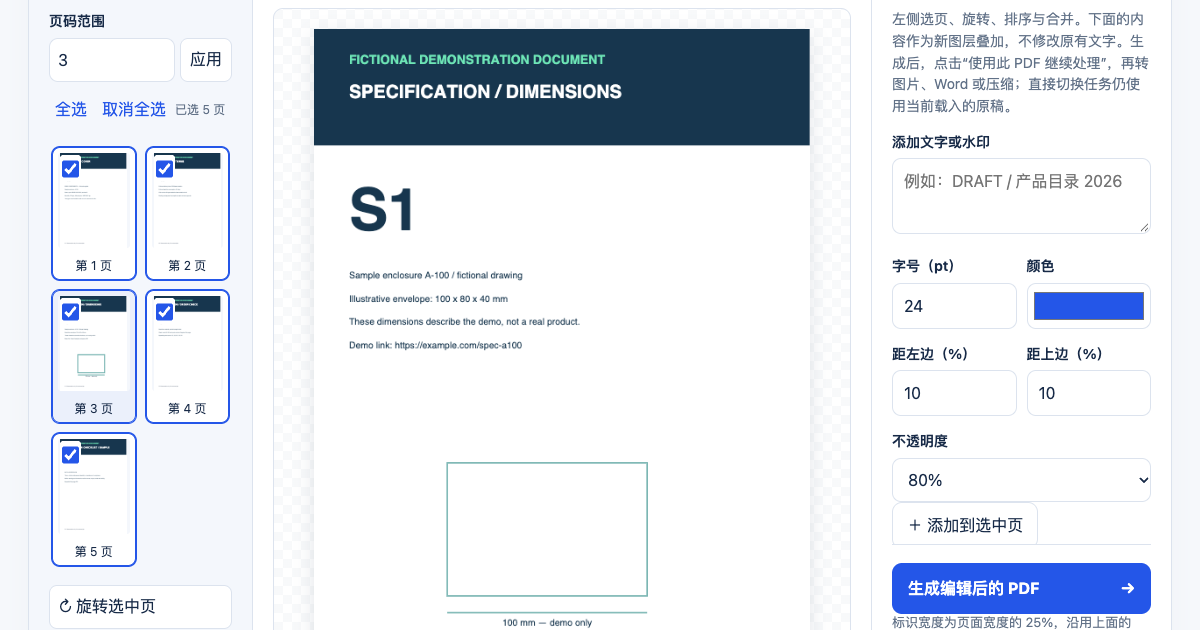
图中页码范围输入框仍保留上次输入的3,但勾选状态和“已选5页”显示的是当前选择。以实际勾选页面为准。 点击“应用”才会重新按输入框选择页面。
如果一页方向不对,单独选中它,再使用“旋转选中页”。先完成排序和旋转,再考虑叠加文字,能减少重复操作。移动后页码会变化,所以应结合页面内容判断,避免一直沿用旧页码。
这次六页合并成五页,实际保留了什么?
2026年10月24日,我们分别在中文和英文界面完成上述操作。三份输入共六页,下载的新PDF均为五页,大小为4,359字节,页序均为Q1、Q2、S1、S2、D2。这是小型文字示例的结果,不能用来估计图片目录册的大小。
逐页提取文字后,五页均有可提取文字,D1旧稿已移除。规格页里预先放置的一个example.com演示链接也保留了。这只能说明本例的这一个链接通过检查;你的PDF包含更多链接、表单或特殊结构时,仍应逐项测试。
这个编辑导出流程会重建资料包,不保留整份文档的书签、交互表单和附带文件。因此,客户需要填写的表单、依赖书签导航的大型手册或已经正式签署的文件,不宜直接按普通报价附件处理。工具页面说明了各任务的处理方式与限制。
Smallpdf、iLovePDF和XunL,如何按任务选择?
Smallpdf和iLovePDF都提供免费合并入口。Smallpdf的免费套餐限制文档下载,Pro提供更完整的使用权限;iLovePDF的Basic提供有限处理,Premium扩展处理与工作流能力。核对日期为2026年10月24日,使用前请查看Smallpdf官方合并页、套餐说明和iLovePDF官方套餐。
| 你的实际需求 | 可以怎样选 |
|---|---|
| 把几份现成PDF合并、删页、调序,得到一次性发送副本 | XunL可以完成这组页面整理操作;文件在浏览器本机处理 |
| 已经在Smallpdf或iLovePDF中工作,免费额度也足够 | 可以沿用现有流程;两者都有免费合并功能 |
| 经常需要团队流程、跨设备衔接或其他套餐能力 | 对照服务商当前功能和处理限额,按完整工作流评估 |
| 需要修改原有段落、保留交互表单或进行正式签署 | 应选择符合这些具体要求的编辑或签署工具,单纯合并不够 |
XunL当前每份PDF上限为40MB、60页;合并载入的文档合计上限为60页、80MB。浏览器可用内存也会影响处理。先用副本测试,超过限制时拆成合理的资料包,不要只靠改变扩展名或压缩文件夹解决。
发送前,用五个检查代替“已经生成成功”
先检查页数和顺序:本例应是五页且D2结尾。接着检查商业与产品信息:报价版本、币种、数量、型号和规格是否一致。然后检查阅读效果:竖横方向、尺寸标注、表格和小字是否清楚。
再测试文件里的链接和交互内容。最后核对被移除的页面是否真的消失。删除一整页可以从新资料包中移除该页;在文字上盖白块或水印,不能当作安全涂黑处理。这里添加的文字是叠加层,不会改写底下原有段落;签名图片也不是带证书的数字签名。
如需给合并后的PDF继续加页码或压缩,先点击“使用此PDF继续处理”,或者下载后重新载入结果。直接切换任务,处理的仍可能是当前载入的原稿。附件过大时,再参照产品目录PDF压缩指南,比较清晰度、文字和链接保留情况。
常见问题
PDF合并以后,怎么避免只导出一页?
排序时常只选中一页。生成前点击“全选”,核对已选页数和左侧勾选状态。本例删除后应显示已选5页。
可以直接改报价单里的金额吗?
页面整理与原有文字编辑是两种任务。这里叠加文字不会删除原金额。需要改金额时,优先在原始报价文件中修改并重新导出,再用更新后的PDF整理资料包。
PDF合并会让文件变小吗?
不一定。合并的目标是整理内容,最终大小取决于输入与重建方式。先完成页序检查,再决定是否需要额外压缩。
不上传文件,是否表示网页完全不联网?
不是。页面和处理引擎需要通过网络载入,网站也可能有统计或广告请求。这里的“本机处理”指选中的PDF在浏览器内处理,而不是发送给PDF转换服务器。
准备好文件副本后,可以打开XunL PDF工具,先按“报价→规格→补充文件”的目标顺序做一次小规模整理。
下一步,把方法用到你的业务里
创建公司账号,试用网站监控与询盘工作台;团队和持续使用需求,可以先比较 Pro 方案。
无需绑卡;试用结束回到免费版。付费月度积分不包含在试用内。