产品目录太大、客户的收件系统要求附件低于 2 MB,先别直接选最低画质。要先决定:客户还需不需要复制型号、点击目录链接,或者填写表单。
XunL 可以完成这种日常 PDF 压缩任务:先试结构优化,保留页面内容;若体积仍超标,再考虑把页面重建为图片。后者可能明显缩小图片较多的目录,却会失去可选文字、链接等文档能力。本文用一份自制的四页虚构目录演示,两条路径分别下载并检查,不把一次压缩率当成所有文件的效果保证。
打开 XunL PDF 工具箱,选择“PDF 压缩”。目前免费、无需注册、无水印、不限使用次数;每份 PDF 上限为 40 MB、60 页。
先把邮件要求写成可以核对的条件
假设收件方要求每份附件低于 2 MB,这只是本文的演示目标,各邮箱和提交系统的限制不同。还要确认它限制的是单个文件还是整封邮件,以及目录里哪些功能必须保留。
- 客户要复制型号、搜索文字或点链接:先选结构优化,压缩后逐项验证。
- 客户只需在屏幕上看目录:可以尝试图片压缩,但先保存原件,并接受文字和交互功能的损失。
- 资料包含填写表单、无障碍结构或证书签名:保留原有文档工作流;不要为了附件体积直接把页面转成图片。
不建议把合格线卡得刚刚好。预留空间,并在收件系统实际检查;文件小于一个数字不等于对方一定能收到或顺利打开。
同一份目录,两种压缩结果差在哪里?
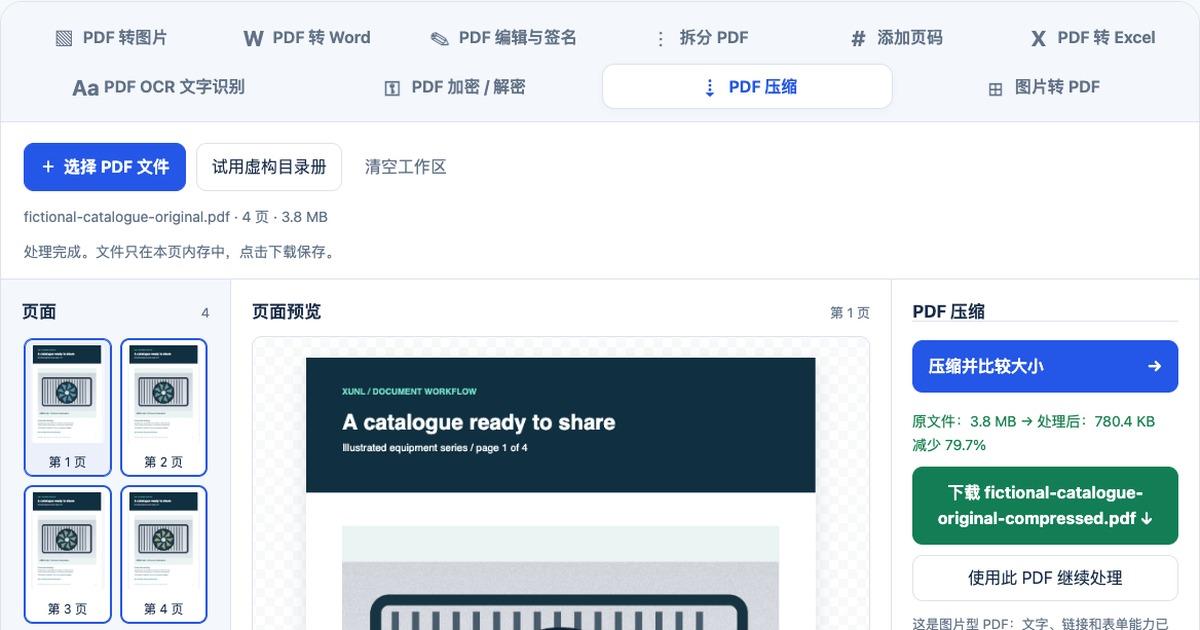
我们制作了四页无机密的演示目录,包含合成设备插图、可选文字和每页一个普通网页链接。图中的型号、数量与金额均为测试内容,不是真实商品报价。2026 年 10 月 24 日,在 XunL 中文、英文页面分别通过正常界面操作并下载,得到相同的体积结果。
| 文件 | 大小,以字节为准 | 四页的文字与链接 |
|---|---|---|
| 原目录 | 3,939,225 字节 | 可提取文字 1,812 字符,4 个网页链接 |
| 结构优化后 | 3,937,180 字节 | 1,812 字符,4 个网页链接保留 |
| 图片压缩,150 DPI、JPG 品质 80% | 799,149 字节 | 可提取文字 0 字符,网页链接 0 个 |
原目录约 3.94 MB,图片版约 0.80 MB,这里按 1 MB=1,000,000 字节计算。界面采用 1024 进位并四舍五入,显示为“3.8 MB → 780.4 KB”。因此请用下载文件的实际字节数核对收件要求,不要只比较不同系统显示的单位标签。
结构优化只减少 2,045 字节;图片版在这份样例上减少约 79.7%,达到本文假设的 2 MB 目标。它同时让原来可复制的型号变成了图片里的像素。四页都还在,不能据此说文档能力完整保留。
第一步:先做结构优化,保住可用的文字和链接
在工具箱点击“PDF 压缩”,再选择原 PDF。确认文件名和页数,然后把“压缩方式”设为“结构优化 · 保留页面内容”,点击“压缩并比较大小”,下载结果。
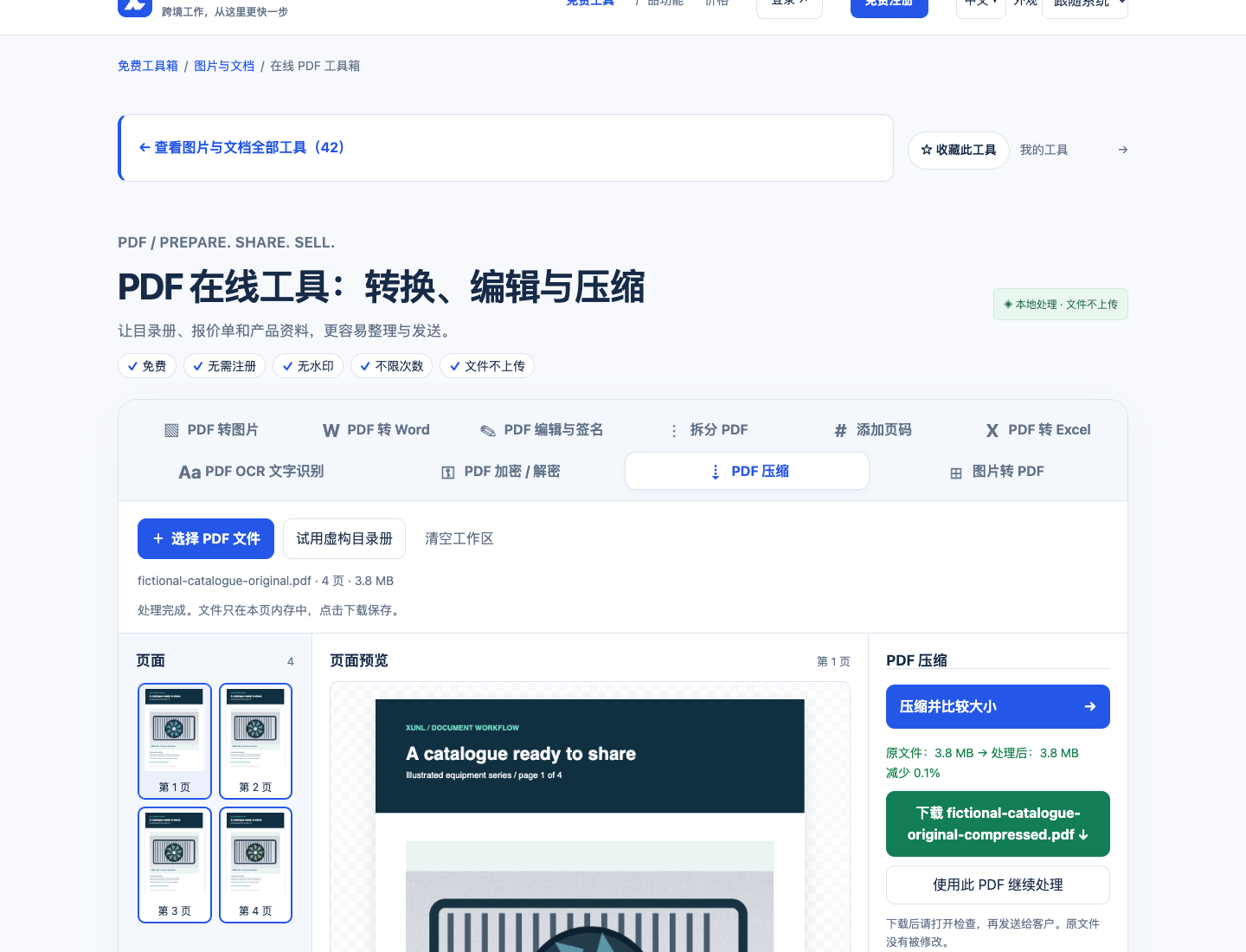
这份样例中,结构优化几乎没有改变体积,但我们重新打开下载文件后,仍能提取原来的 1,812 个字符,四个网页链接也保留。这个结果说明它适合先试,不说明它一定能把几 MB 压到几百 KB。
结构优化保存时会移除脚本和危险文档动作,不能把它理解为原文件逐字节不变。对有效数字签名或特殊交互功能有要求的文件,应在原有专业软件和审核流程里处理。
第二步:仍超标,再决定是否生成图片型 PDF
如果只供客户阅读,并且可以接受丢失文档能力,继续用原目录测试“目录册图片压缩”。本例选择 150 DPI、JPG 品质 80%,勾选理解损失的确认框,再运行。
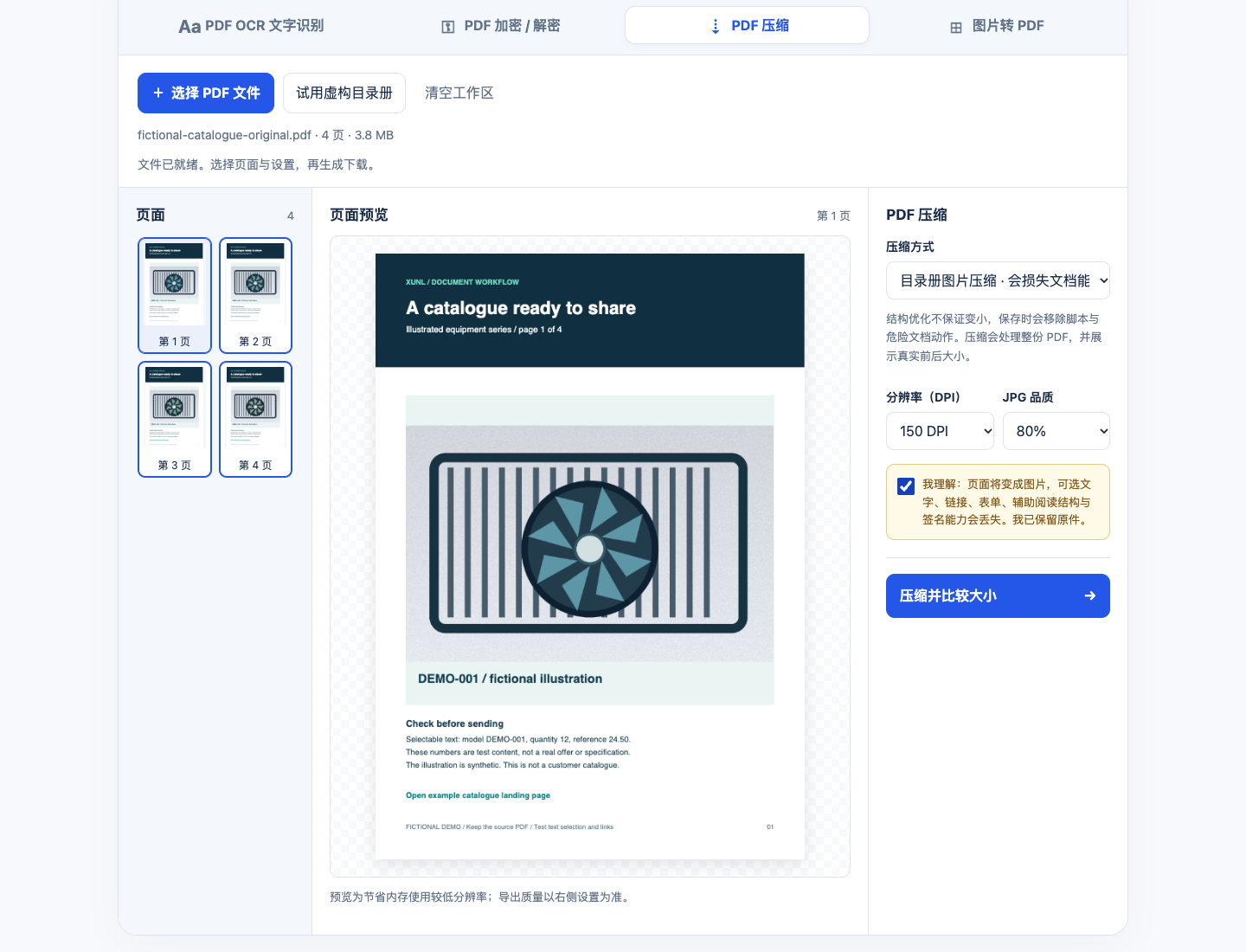
注意确认框写出的代价:整页会变成图片,可选文字、链接、表单、辅助阅读结构和签名能力会丢失。它不是“同一文档无损变小”。本例下载后得到 799,149 字节、四页的图片型 PDF;文字提取与链接检查均为零。
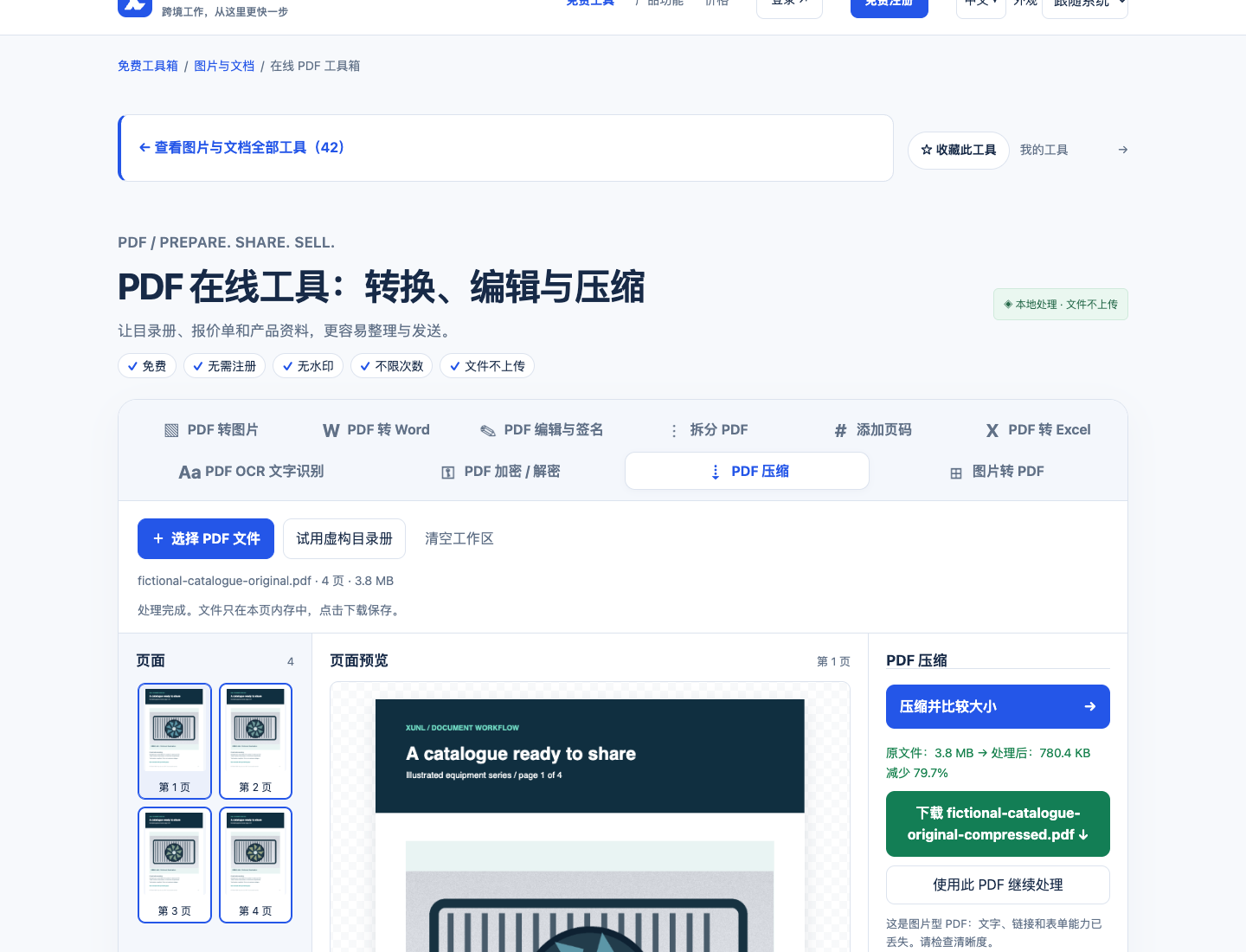
工具的页面预览会降低分辨率以节省内存,判断清晰度应看下载文件。至少检查最小字号、产品型号、小数点、单位和细线;不要只看封面的设备大图。
Acrobat、Smallpdf、iLovePDF 的压缩任务,可以怎样替换?
可以。若需求是把 40 MB、60 页以内的普通目录压成更容易发送的副本,XunL 提供无需账户的本地浏览器处理路径。选择时更有用的问题是文档能力、处理位置与工作流,而不是只看软件名字。
| 工具 | 当前官方压缩入口 | 怎样选择 |
|---|---|---|
| XunL | 结构优化与目录册图片压缩;本例实际测试了两条路径 | 想先本地处理日常目录,并愿意检查体积和功能变化 |
| Adobe Acrobat | 在线压缩提供 High、Medium、Low;官方页面说明文件由 Adobe 服务器处理 | 已使用 Acrobat 工作流时,可先比较它的压缩结果;桌面版与在线版的处理位置要分开看 |
| Smallpdf | Basic 压缩可免费使用;Moderate、Strong 标为 Pro,免费使用可能有额度限制 | 需要其压缩档位或后续云端文档工作流时,按当前套餐核对 |
| iLovePDF | 提供 Extreme、Recommended、Less 三个压缩级别,同时有免费和付费账户 | 可按画质和体积选择档位,并核对当前账户的使用限制 |
以上是截至 2026 年 10 月 24 日的功能入口核对,没有把同一目录上传到竞品做画质、速度或压缩率排名。Acrobat、Smallpdf、iLovePDF 也有免费入口,不能因为在找“付费软件替代”就把它们全写成必须付费。
核对来源:Adobe 在线压缩说明、Smallpdf 压缩说明及套餐、iLovePDF 压缩级别及账户类型。需要原文重排、安全涂黑、证书数字签名或更复杂的文档管理时,应继续按这些能力选软件;本文比较的是目录压缩这一个任务。
压不小、压糊了,或者还不到指定 MB,怎么办?
结构优化几乎不变是正常结果。 原文件可能已经充分压缩,主要体积也可能来自已有图片。不要为了看到更大的百分比,反复处理已经很紧凑的文件。
图片版仍太大,可以从原件重新试较低 DPI 或 JPG 品质,逐次检查下载结果;XunL 没有保证压到任意指定 MB 的开关。若小字已经模糊,就不宜继续降画质。优先回到原设计文件,调整过大的图片、减少客户不需要的页面,或改用收件方接受的受控下载链接。
图片版变大也可能发生,尤其是原来以文字和矢量为主的小文件。比较实际大小,保留更合适的一版。
需要复制文字又必须低于 2 MB,本例的图片版就不满足这组条件。不要把 OCR 识别后的文字当作原有链接、表单和可访问性结构的恢复;可以改从设计源文件优化,再在合适的软件里验证。
本地处理代表什么?
XunL 当前 PDF 压缩在浏览器内读取和处理文件,不需要把 PDF 内容上传到压缩服务器。网页仍会加载程序、字体等网络资源;“文件本地处理”不等于整站完全离线或没有任何网络请求。仍应按公司的资料处理规则选择设备和环境,并把结果下载保存,避免关闭页面后找不到。
发送前完成最后四项检查:大小达标、页数完整、最小文字清楚、需要的链接与文档能力仍可用。然后再给客户发送。
用 XunL PDF 工具箱压缩一份目录副本。先做结构优化,再按阅读用途决定是否生成图片版。
下一步,把方法用到你的业务里
创建公司账号,试用网站监控与询盘工作台;团队和持续使用需求,可以先比较 Pro 方案。
无需绑卡;试用结束回到免费版。付费月度积分不包含在试用内。