给一张已有产品图片去掉多余边距,加上型号、电压或一行说明,再导出网站配图,可以用 XunL 在线 PS 图片编辑器 完成。打开网页即可编辑,不需要安装软件或注册账号;图片编辑在当前浏览器内进行。
这类任务最容易出错的地方,往往是把画布缩放当成裁切,或者把导出的 PNG 当成可以继续逐字修改的设计源文件。下面用一张虚构的设备示意图,走完“裁切画面—添加文字图层—保存工程—检查导出”的完整过程。示例中的 DEMO A-24、24 V DC 只是演示文字,不是真实产品参数。
哪些 Photoshop 编辑任务适合这样替代
如果交付物是一张 RGB 网页图片,常见的裁切、改变画面尺寸、叠加文字、基础调色、组合少量图层,都可以先在浏览器里完成。XunL 还提供选区、蒙版和本地 AI 抠图;这篇只处理已有图片的排版与导出。
先确认交付要求,再选工具:
| 你需要交付什么 | 本次工作流怎么做 |
|---|---|
| 一张带型号说明的产品介绍图 | 图片与说明分别保留图层,检查后导出 PNG |
| 后续还要修改型号、颜色或位置 | 额外保存 XunL 可编辑工程,保留原始图片 |
| 客户要求可继续编辑的 PSD | 使用能按要求保存 PSD 的工具;XunL 不提供 PSD 导出 |
| CMYK 印刷、专业色彩管理或复杂 PSD 效果 | 按印厂或设计交付要求使用相应专业工作流 |
Adobe 本身也提供浏览器版 Photoshop。其当前官方在线页面展示免费编辑入口和会员升级选项,具体可用功能、试用与方案以当地页面为准。因此,选择免费在线 PS 替代工具时,应比较要完成的任务和要交出的文件,而不是仅看“是否在网页里运行”。
先准备原图和一份准确的文字清单
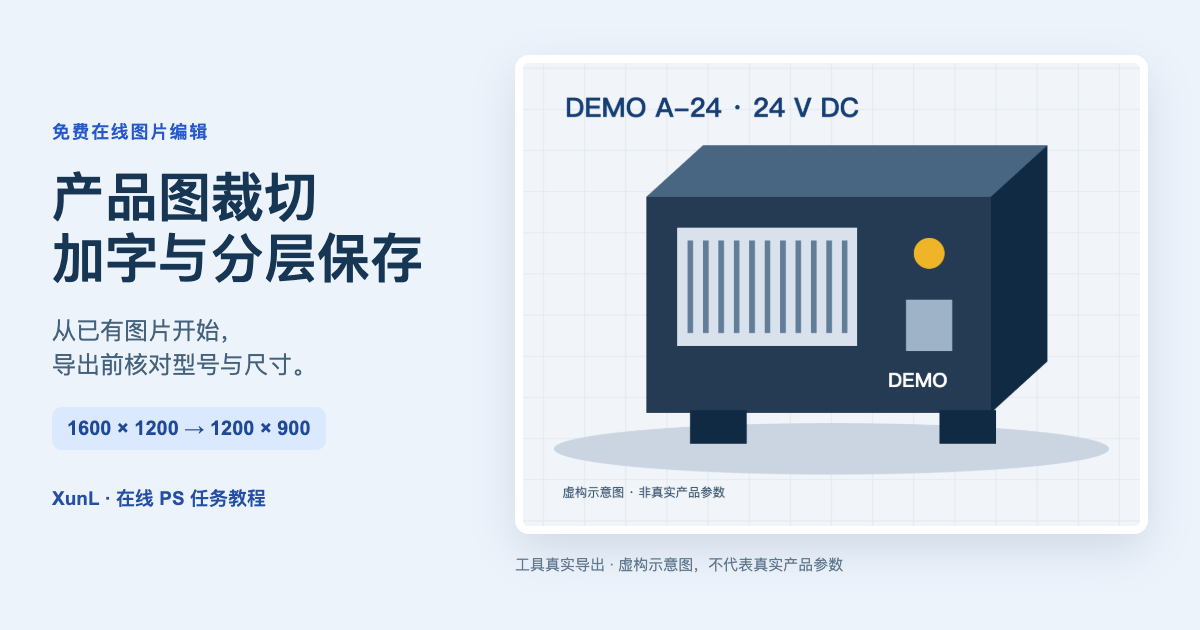
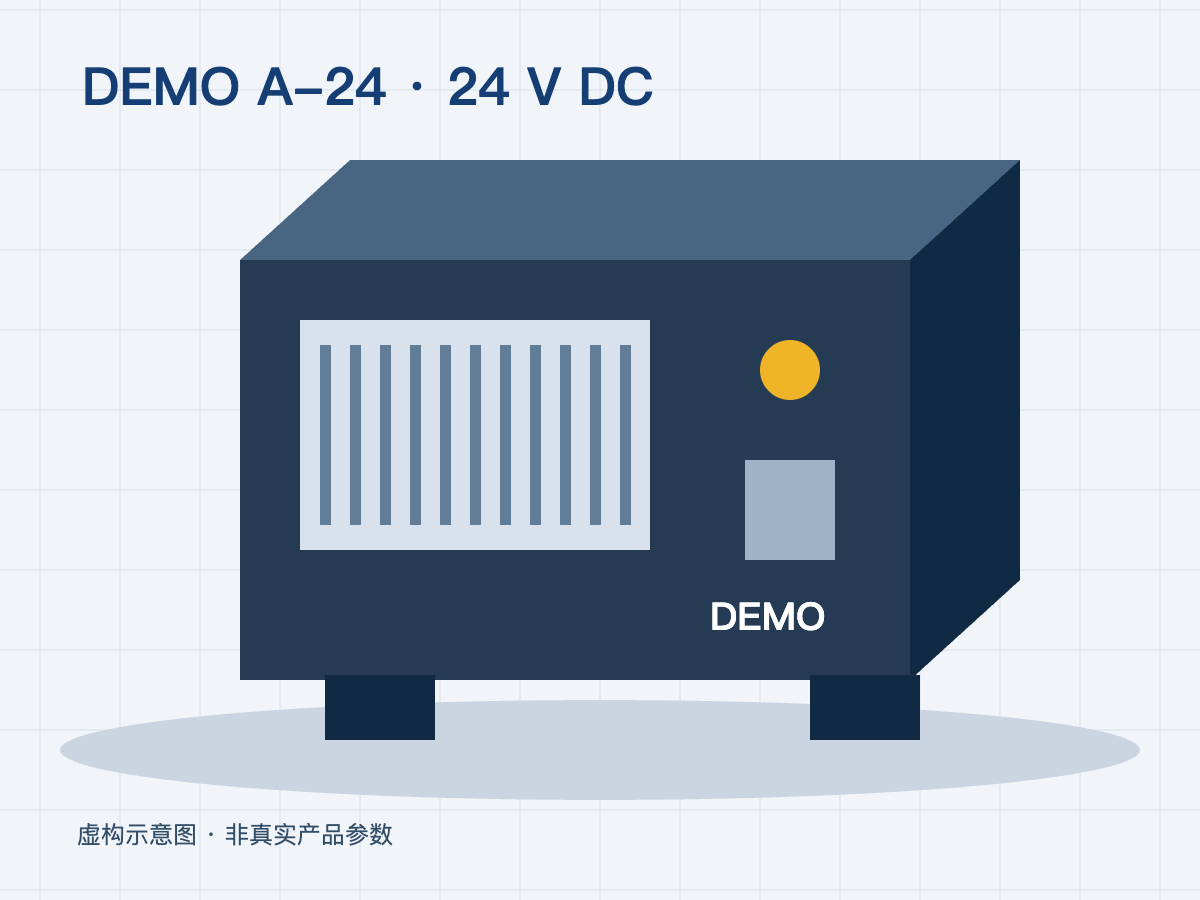
本例原图为 1600 × 1200 像素 PNG,主体在画面中部。目标是一张 1200 × 900 像素的介绍图,含两个新增文字图层:
- 主说明:
DEMO A-24 · 24 V DC,字号 52,深蓝色。 - 示例声明:
虚构示意图 · 非真实产品参数,字号 24。
真实业务里,型号、单位和电压应从已经确认的产品资料复制,尤其要核对 AC/DC、V、小数点和型号后缀。不要通过加字给原图创造不存在的认证、功率或性能。
如果图片要投放某个平台,先查该用途的尺寸、背景和文字规则。带字介绍图与平台主图的要求可能不同;本例的 1200 × 900 也不是某个平台的通用合规尺寸。
第一步:用画布尺寸裁掉边缘,保持设备比例
点击“打开我的图片”选择自己的图片。页面初始示例可以用来体验操作;开始正式制作时,应打开自己的文件,核对工作区显示的尺寸。
在“更多”中进入全屏编辑,展开右侧“画布尺寸”:
- 调整方式选择“仅改画布”这一项,保留图层原尺寸。
- 宽度设为 1200,高度设为 900,锚点选择居中。
- 应用尺寸后,核对工作区显示 1200 × 900 px。
从 1600 × 1200 居中裁到 1200 × 900,相当于左右各去掉 200 像素、上下各去掉 150 像素的可见范围,设备本身不被压扁。若只是想把整张图等比例变小,应选择缩放图片和所有图层;若只去掉某侧杂物,可用裁剪工具框选范围。三种操作应按目的选择。
本例主体和底脚均留在画面内。正式图片还要检查线缆、安装孔、接口和铭牌是否被裁掉,不能只看主体轮廓是否完整。
第二步:加独立文字图层,方便下次改型号
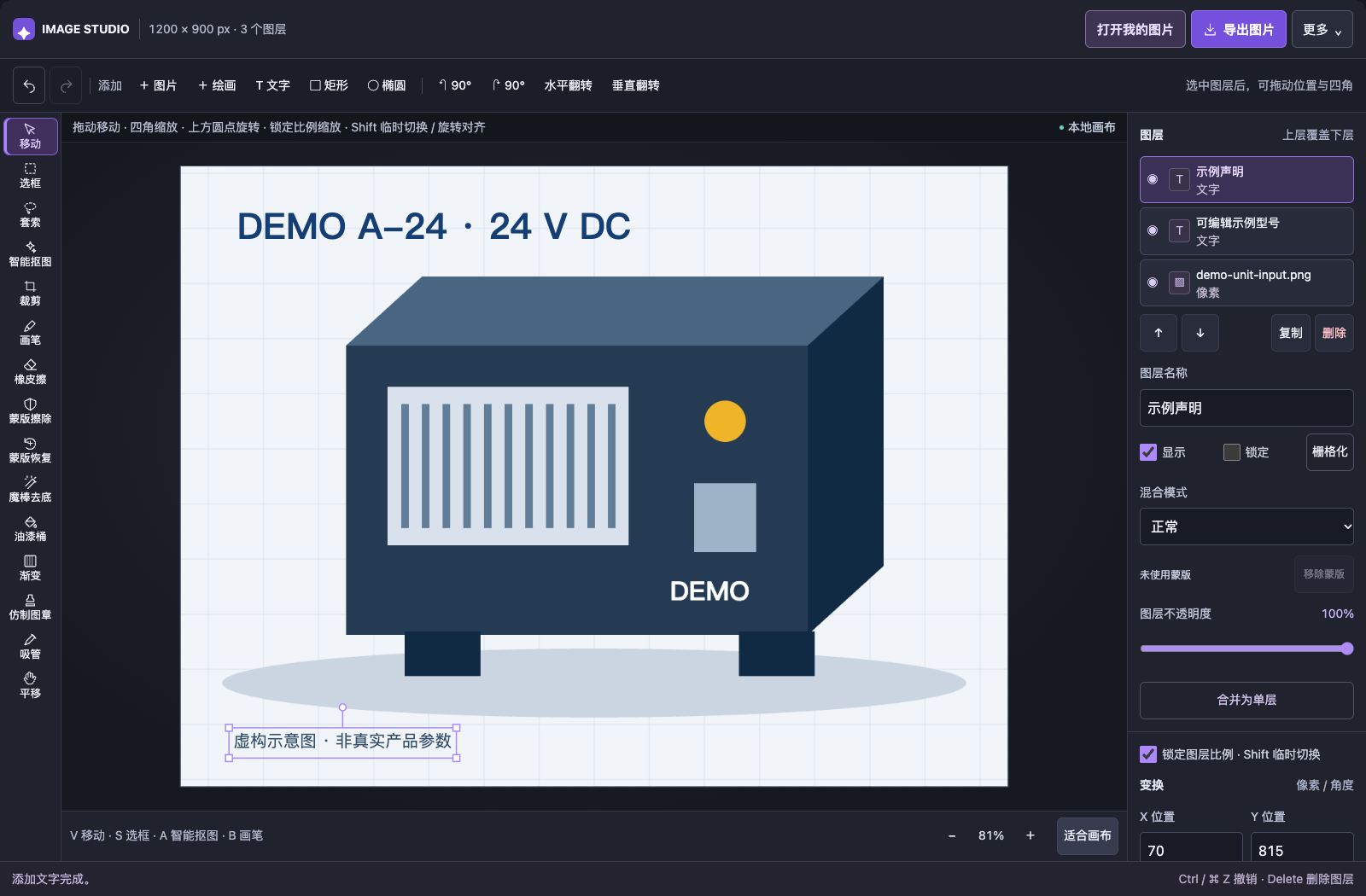
点击“文字”新增图层,在右侧输入主说明。示例字号为 52、粗体,颜色为深蓝 #153e75,位置为 X=70、Y=48。文字放在设备上方的留白处,没有覆盖接口或其他结构。
再添加一个文字图层,输入示例声明,字号 24,放到画面底部。此时工作区有 3 个图层:原始图片、型号文字和声明文字。图层列表中上方的图层覆盖下方内容,调整位置时先选对图层。
不要为了把字挤进空隙而把字缩得过小。可以简化句子、增加留白,或为文字设置背景条;若背景条挡住了结构,则应换位置。用于网页缩略图时,关键型号还应写在图片外的正文或标题里,避免用户只能靠小图辨认。
第三步:同时保存可编辑工程和最终 PNG
在“更多”中保存可编辑工程,下载的是 .xunl.json 文件。它保留当前工程里的图层,适合下次继续改文字;它不是 PSD,也不是自动同步到其他设备的云文件。原始图片也应单独留存。
然后打开“导出图片”,选择 PNG 和 1× 倍率。本例以含文字和图形的图片为主,选择 PNG 便于保留这些边缘。JPEG 适合照片且不保留透明背景;如果要用于网页,也可以另试 WebP,再实际比较画面和大小。
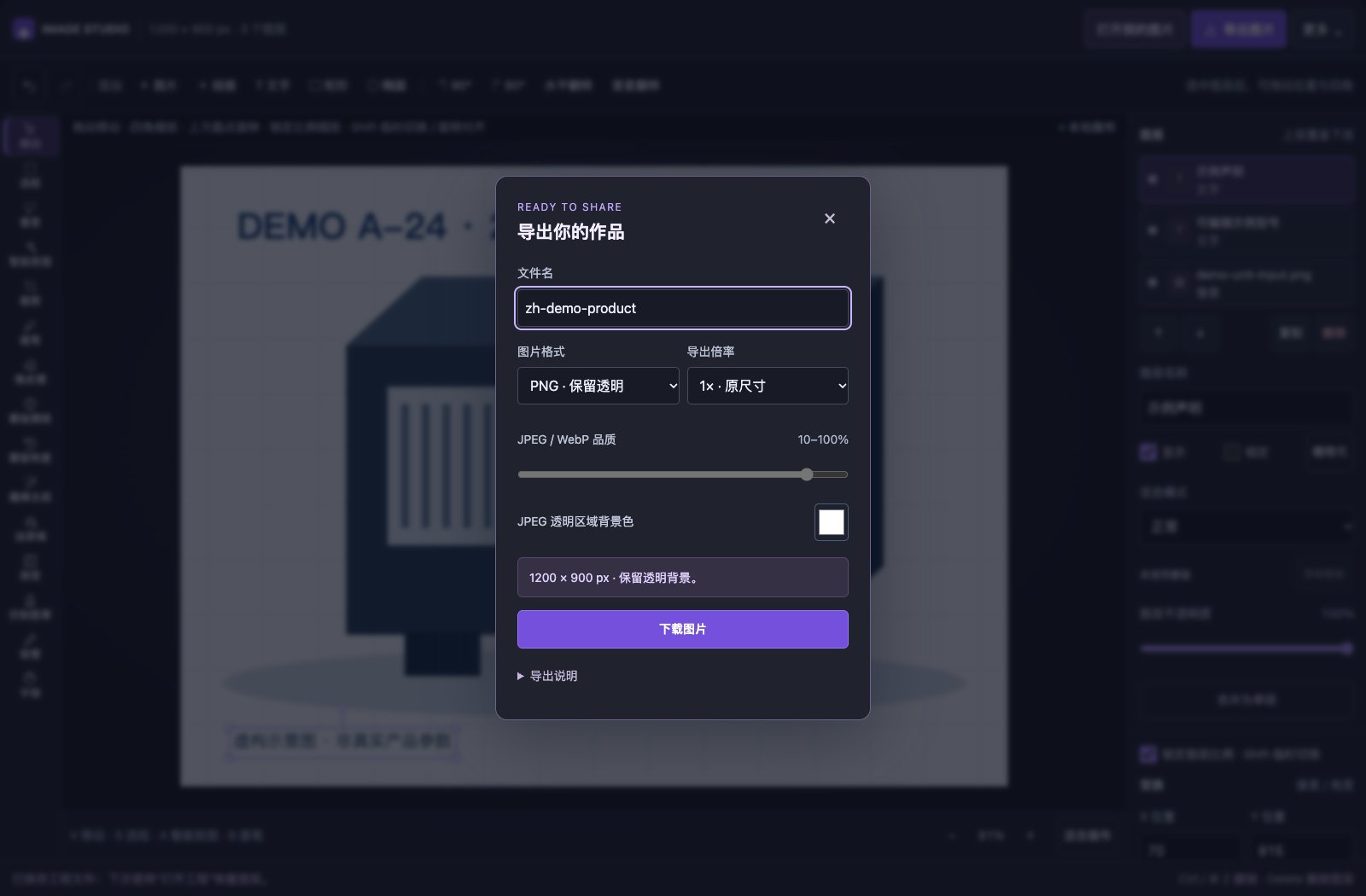
保存工程和导出图片是两个不同动作。只发 PNG 给同事,对方可以查看图片,但其中的文字已经成为像素,无法像工程中的文字图层一样直接逐字修改。
打开下载文件,核对三个结果
2026 年 10 月 24 日,我们在中文工具页实际打开原图、居中裁切、增加两个文字图层并导出。下载的 PNG 为 1200 × 900 像素;重新打开保存的工程后,主说明仍是可以编辑的文字,内容保持 DEMO A-24 · 24 V DC。
交付前,至少做这三项检查:
- 检查文件本身的尺寸。 编辑器的缩放百分比只是查看比例,1× 导出也不会替你恢复已被缩小的原图。
- 把导出文件放到 100% 查看。 核对字符、小数点、单位和边缘,再按实际网页显示宽度看一次。这个例子的 24 字号底部声明在小缩略图里会变小,因此不能承担关键参数说明。
- 试着重新打开工程并修改一个字。 确认交接的是可继续编辑的工程文件,而非只有扁平图片。设备原图、工程与最终导出应分开保存。
这些结果只验证了本例的裁切、文字图层、工程恢复和 PNG 导出,不代表所有 PSD 或所有机器上的复杂设计都能保持一致。
在线打开 PSD 时,先看清兼容边界
XunL 工具页说明支持不超过 100 MiB 的 8 位 RGB 或灰度 PSD。像素图层可带入,PSD 中的文字按保存的像素导入,不能继续逐字编辑;调整图层、图层样式和智能对象等不会作为原有可编辑效果保留。PSB、CMYK、16/32 位文档不在支持范围内,也没有 PSD 导出。
工作画布上限为 1200 万像素、单边 8192 像素,最多 24 个图层,像素图层与蒙版还共用像素预算。普通图片文件上限为 40 MiB。大图可能缩小,复杂工程也可能受到内存与图层预算限制,导出前应核对工作区实际尺寸。完整支持范围见工具说明。
如果客户必须收到 PSD,Adobe 的网页版文件格式说明列出了 PSD 导入和导出支持。具体文档仍应按实际图层与效果验证,不要把“能打开 PSD”当成“全部设计效果都可无损往返”。
常见问题
不用 Photoshop,也能给现有图片改型号吗?
可以新增文字图层覆盖说明区域或放在留白处。若旧型号已经印在产品铭牌上,不应直接改图冒充另一型号;应使用对应型号的原图,或明确标为示意。
编辑后的图可以保留透明背景吗?
PNG 可以保留当前合成结果里的透明区域,但选择 PNG 不会自动去掉原图背景。需要抠图时,可接着看产品白底图的 remove.bg 替代工作流,再检查边缘和产品本色。
图片会上传吗?
工具说明中的解码、图层合成、PSD 解析和导出在本机浏览器完成;页面广告可能访问其网络服务。浏览器本地自动保存不等于可靠备份,也不会跨设备同步。重要文件应主动导出并保存工程。
要开始制作,打开 XunL 在线图片编辑器,先用一张已获准使用的产品图片完成一次裁切、加字和重新打开工程的检查,再批量沿用自己的版式。
下一步,把方法用到你的业务里
创建公司账号,试用网站监控与询盘工作台;团队和持续使用需求,可以先比较 Pro 方案。
无需绑卡;试用结束回到免费版。付费月度积分不包含在试用内。