把 PNG、JPG 和 WebP 从一种格式转到另一种,改的是容器和编码,不是“让这张图变得更好看”。PNG 转 JPG 时,透明通道会按底色被压平;JPG 再转回 PNG,已经在 JPEG 里丢掉的细节回不来,文件往往还更大。WebP 转 PNG 通常是为了丢给还不接受 WebP 的软件或平台。这些转换都在迅龙同一个本地工作台里完成,三个入口只是默认输出格式不同:PNG 转 JPG、JPG 转 PNG、WebP 转 PNG。
下面的行为是 2026 年 11 月 17 日对照这三页和同一套转换脚本核对过的。文件不会上传到服务器;上限是最多 200 个文件、单个 50 MB、6000 万像素。本文不讨论把图片压到固定体积、放大像素或抠掉背景——那些是另外的工具和已经写过的说明,文末会链出去。不同原图的体积会不一样。下文只引用 2026 年 11 月 17 日那次实测里,工作台界面显示的约数;下载后仍应核对实际格式和文件大小。
PNG 转 JPG:透明会变成底色
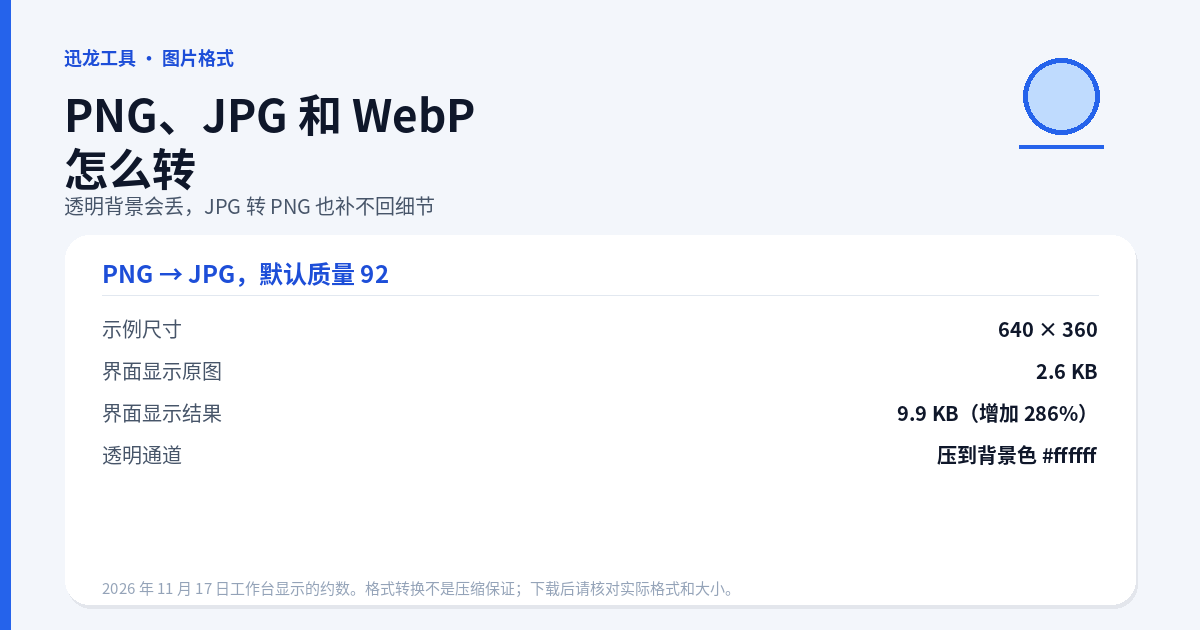
打开PNG 转 JPG,默认输出就是 JPEG,默认质量 92(滑块范围 10–100),扁平化透明时的默认背景是白色 #ffffff。JPEG 没有透明通道,所以带透明的 PNG(图标、抠过的产品图、带阴影的贴纸)转完后,原来的透明区域会变成这块底色。若商品要铺在深色或场景图上,先把背景改成你真正需要的颜色,再导出,不要默认留下一圈白边再去修。
默认勾选 不放大小图,尺寸模式默认是 保持原尺寸。质量滑块只影响 JPEG 或 WebP 这类有损格式的压缩程度,不会把已经栅格化的边变清晰。若目标其实是“文件必须小于某几个 KB”,应使用专门的体积限制流程,或在 目标大小 KB(可选,填了优先) 里填上限,而不是只靠这一页的默认质量 92。
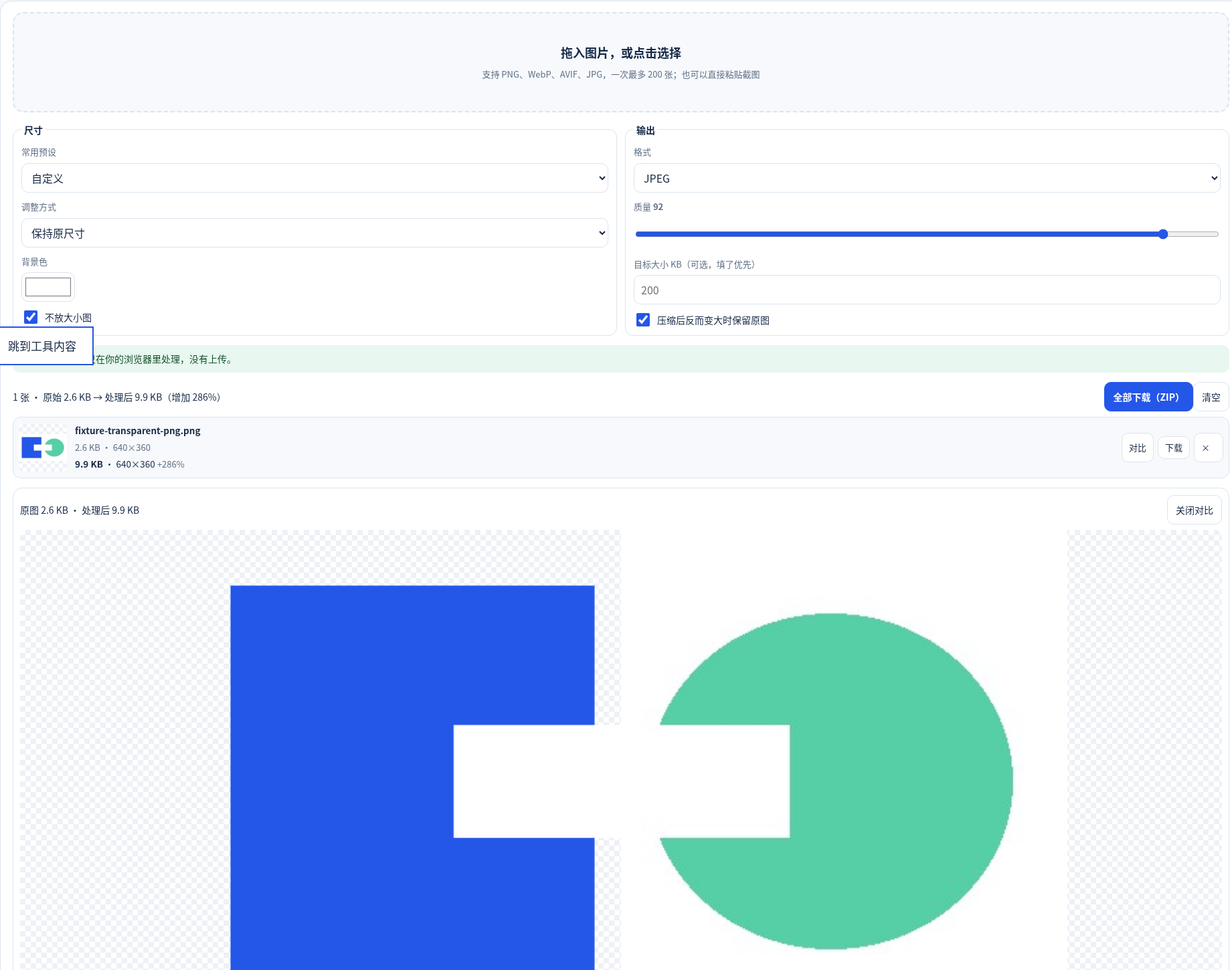
2026 年 11 月 17 日,用工作台里这张 640×360 的透明 PNG 示例,在PNG 转 JPG 上按默认质量 92、背景 #ffffff 转换,并且勾选了 压缩后反而变大时保留原图。界面显示 原始 2.6 KB → 处理后 9.9 KB(增加 286%)。格式转换不是压缩保证:改容器或编码后,文件完全可能变大。下载后请查看实际格式和文件大小;如果这次转换并不是你需要的,请自行改回或重新选择原图。
JPG 转 PNG:像素还在,JPEG 丢掉的细节补不回
打开JPG 转 PNG,默认输出是 PNG。这一步把 JPEG 的像素存进无损的 PNG 容器,不会重建压缩时已经丢掉的纹理或边缘。照片类 JPG 转成 PNG 之后,文件常常比原来更大,因为 PNG 不再使用 JPEG 那种有损压缩。如果只是为了“看起来更清晰”而转格式,结果通常会令人失望;需要的是更大的原图或专门的放大,而不是改后缀。
PNG 适合还要继续叠加透明、做图标或反复编辑的图。它不是一种能把已经发虚的照片变回 RAW 的办法。
WebP 转 PNG:多为了兼容,而不是提高画质
打开WebP 转 PNG,默认输出是 PNG。常见需求是:浏览器或设计软件导出了 WebP,但要提交的平台、印刷流程或旧版工具只接受 PNG 或 JPG。转成 PNG 后可以保留 WebP 里已经有的透明通道(与转成 JPEG 不同)。和 JPG 转 PNG 一样,这一步也不会创造原图里没有的细节。
若你的流程需要的是 JPEG 而不是 PNG,同一工作台也可以把输出格式改成 JPEG——注意透明同样会被底色压平。站点上也有单独的 WebP 转 JPG 入口,规则与“输出 JPEG”时相同:不要假设体积或画质一定会变好,只假设格式换成了对方能打开的那种。
若要把 PNG 存成 WebP:改输出格式,没有单独的 /png-to-webp/ 页面
把 PNG 存成 WebP 时,并不存在 https://www.xunl.net/tools/png-to-webp/ 这种专用地址(2026 年 11 月 17 日访问为 404)。请打开上面任一转换页,在同一工作台里把输出格式改成 WebP。这样仍是本地转换,限制与另外三种入口相同。WebP 可以带透明,也通常比同画质的 JPEG 更省体积,但接收方必须能打开 WebP;不能打开时,再按上一节转回 PNG 或 JPG。
需要注意:JPG 转 PNG 和 WebP 转 PNG 默认输出是 PNG,质量滑块在 HTML 里的初始值是 80,但 默认的 PNG 导出并不使用这个质量值。只有当你把格式改成 JPEG 或 WebP 时,质量滑块才起作用。若你是从 PNG 转 JPG 把格式改成 WebP,滑块此时仍是该页的默认 92。
批量、体积上限和这个工作台不会做的事
工作台写明每批最多 200 张、每张 50 MB 以内,可以分多批;这是能力,不是一种单独的“批量转换产品”。页面默认会勾选 压缩后反而变大时保留原图,但不要把它当成“结果更大就一定保留原图”的保证。上面那次 17 日实测里,该选项是勾选的,640×360 的透明 PNG 转成质量 92 的 JPEG 后,界面仍显示从 2.6 KB 变成 9.9 KB(增加 286%)。格式转换不是压缩保证。也可以选填 目标大小 KB(可选,填了优先);截图里的 200 是占位提示,当时并未填入目标大小。单个文件超过 50 MB 会提示文件过大;像素超过 6000 万时会提示“图片像素太大(超过 6000 万像素)。” 很多手机里的 HEIC 在这里读不了,工具会提示:“浏览器不支持 HEIC,请先在手机里导出为 JPEG。” 下载后请核对实际格式和大小;若不需要这次转换,请自行保留或重新选择原图。
不要用格式转换去代替这些已经写过的任务:
- 必须压到大约 200 KB 时,看图片压缩到200KB:产品图设置与TinyPNG替代方法
- 图太小、要放大时,看小商品图放大2倍、4倍:像素尺寸与细节检查实测
- 要去掉背景而不是铺一层底色时,看remove.bg免费替代:批量商品抠图与原尺寸PNG
- 更完整的修饰流程,看免费在线PS替代:产品图裁切、加字与PNG导出
格式转换不会提高分辨率,也不会还原已经有损压缩过的细节,更不会申请或嵌入版权信息。
下一步,把方法用到你的业务里
用 Google 或邮箱验证码开始免费工具;需要公司监控与团队权限时,再创建公司并比较 Pro 方案。
个人账号按免费额度使用;另建新公司才可获 7 天 Pro 试用,试用不含付费月度积分。