外贸日常有很多“图片里的活”:把供应商的产品照片做成平台主图、把扫描的参数表变成文字、把手机拍的合同拉正成 PDF、给网站图片补 alt 文本。迅龙的本地 AI 视觉工具把这些放在一起,模型下载到浏览器里运行,图片不上传。
我们用一张产品照片和一份虚构的参数表,实测了其中四个最常用的工具,结果有好有坏,都如实列出。
白底主图:抠图、居中、85% 占比和合规检查
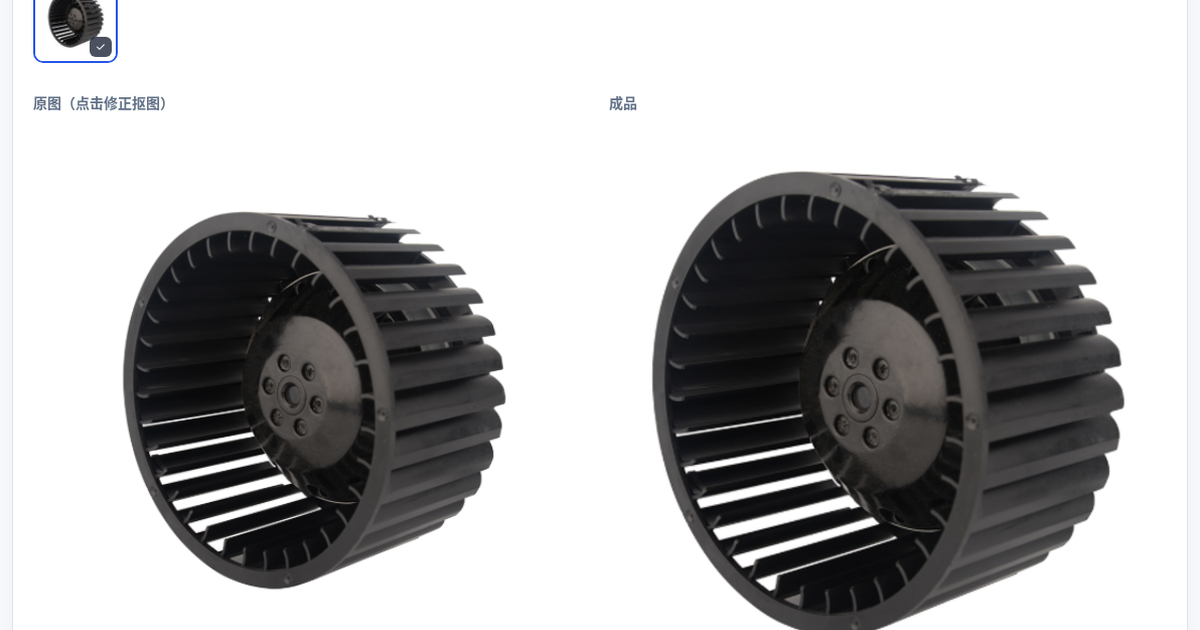
白底主图生成先选平台(亚马逊主图 2000×2000 纯白、Shopify、eBay、Etsy、Walmart、天猫淘宝等),再拖入产品照片。本机 AI 抠图后自动居中、按设定占比缩放,并逐项检查平台规则。
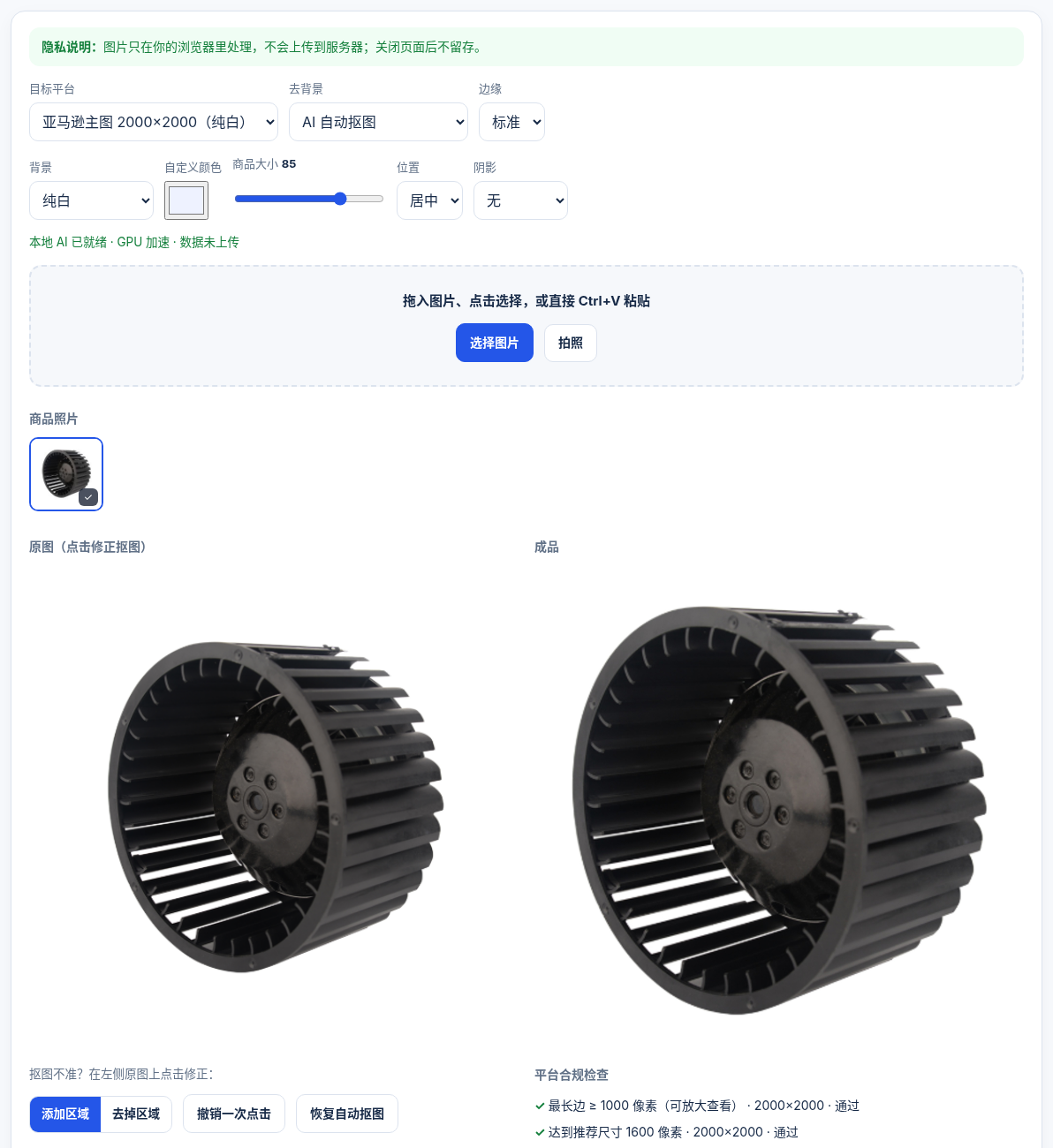
这张风轮照片的五项检查(最长边、推荐尺寸、商品占比 85%、纯白背景、格式)都显示通过。工具同时提示:原图像素偏少,被放大了约 4.7 倍,可能发虚,建议先用 AI 图片放大处理原图。是否含文字、Logo、水印等仍需要你自己确认。亚马逊对主图的要求可参考卖家中心的商品图片要求。
图片转文字(OCR):数字准,专业词要校对
图片转文字支持中英混合、简体中文和英文。我们用一张虚构的液压软管参数表测试:
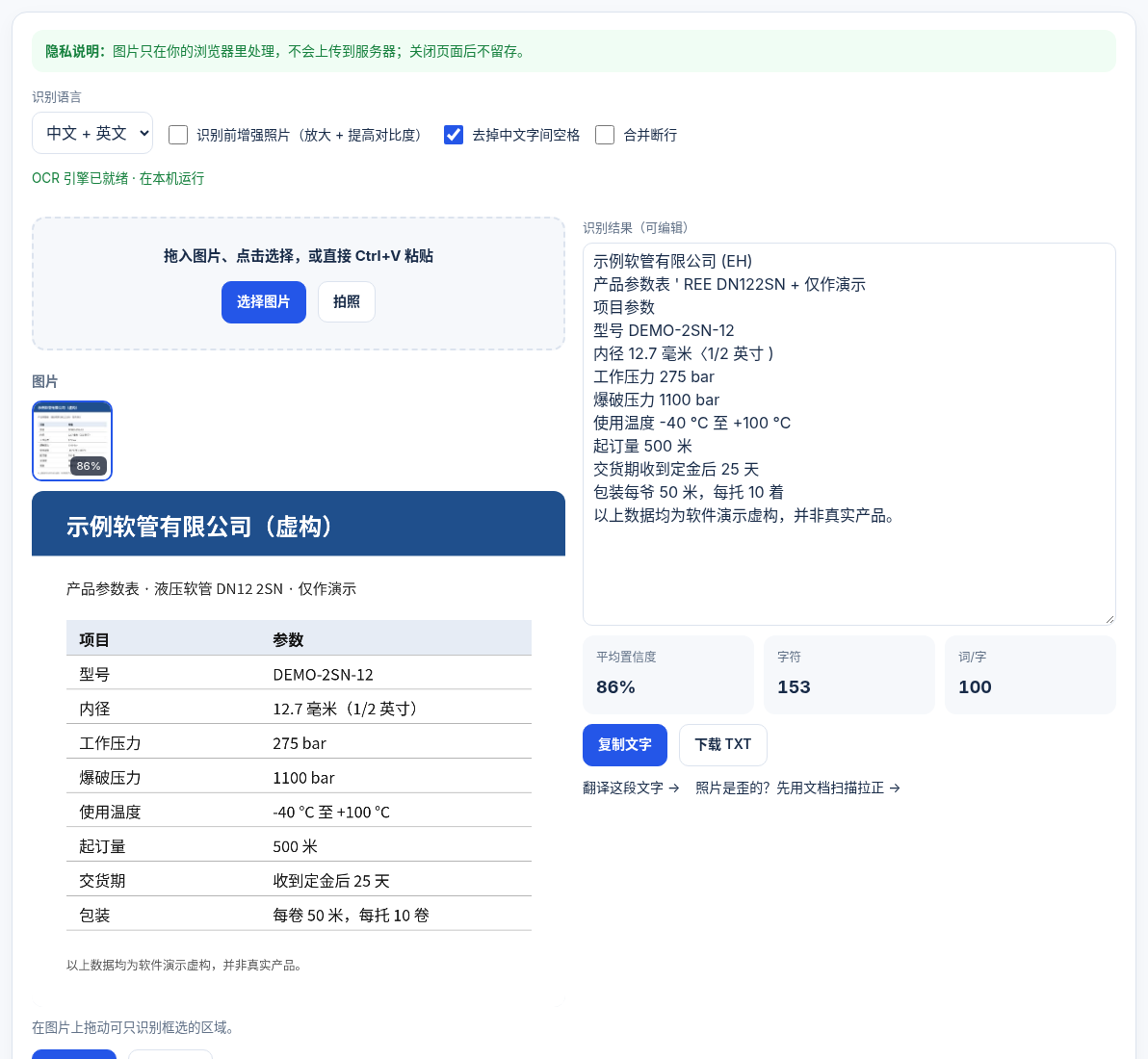
中文版平均置信度 86%,型号、内径、压力、温度、起订量和交货天数全部正确;但“(虚构)”识别成了“(EH)”,“液压软管”识别成了“REE”,“DN12 2SN”连成了“DN122SN”,“每卷”“10 卷”中的“卷”识别错误。同样内容的英文版平均置信度 92%,只把分隔符“·”识别成了“-”。**数字可以信任,中文专业词要逐字核对。**识别结果可以一键送到文本翻译。
文档扫描:自动切边,但要看一眼角点
文档扫描把手机拍的纸张照片拉正、去阴影,多页合成一个 PDF。我们用一张斜放在深色桌面上的参数表照片测试:
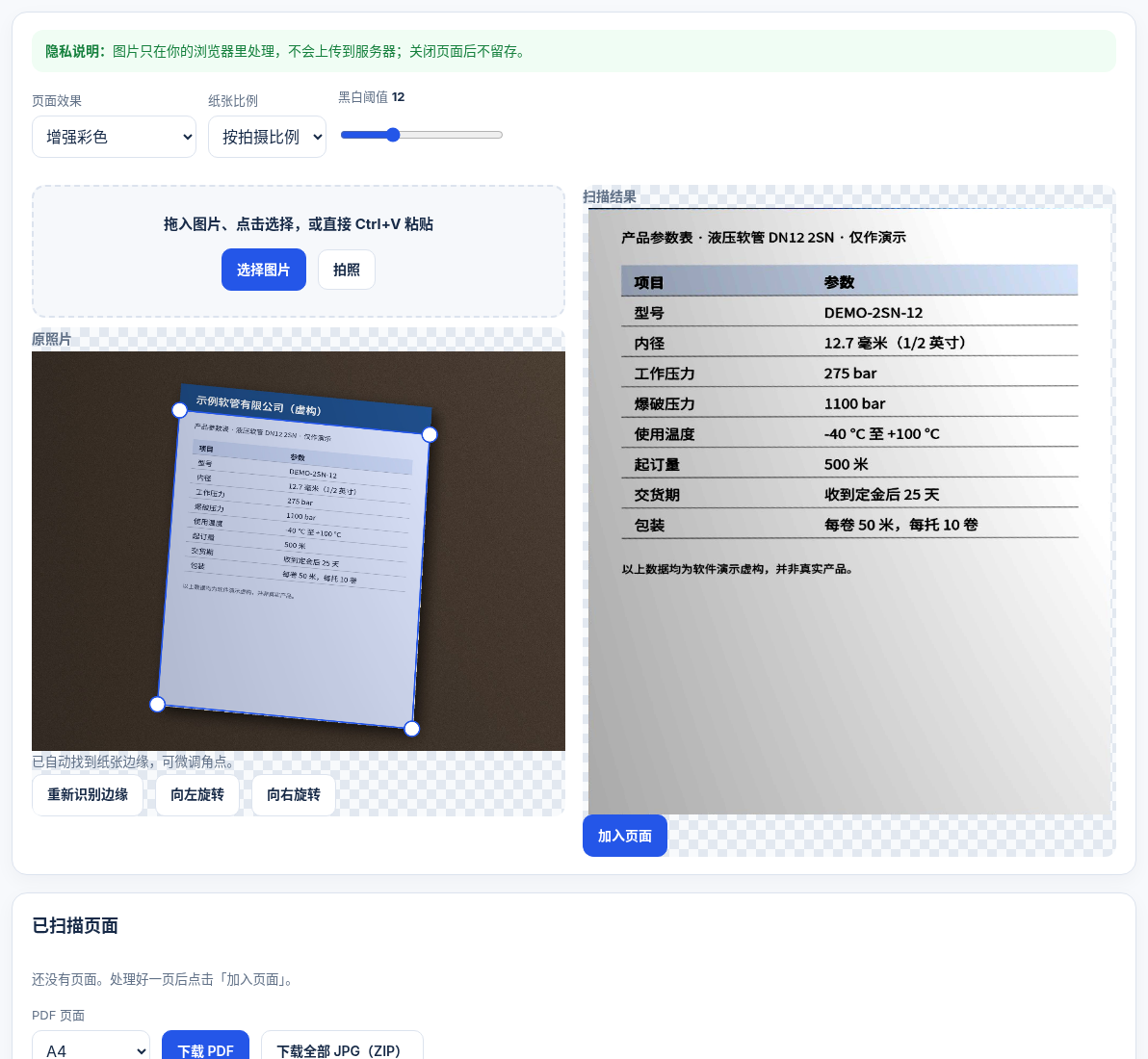
拉正和增强效果不错,但自动找边把顶部的深蓝色标题栏当成了背景,两个上角点落在标题栏下面,结果里公司名被裁掉了。这时需要手动把两个角点拖到纸张真正的角上再“加入页面”。深色页眉、深色桌面的组合容易出现这种情况,拍照时尽量让纸张和背景反差明显。
图片 Alt 文本:一定要人工审核
图片 Alt 文本生成可以批量为图片起草 alt 文本、标题、SEO 文件名和关键词。我们填了关键词“离心风机叶轮”,上传同一张风轮照片:
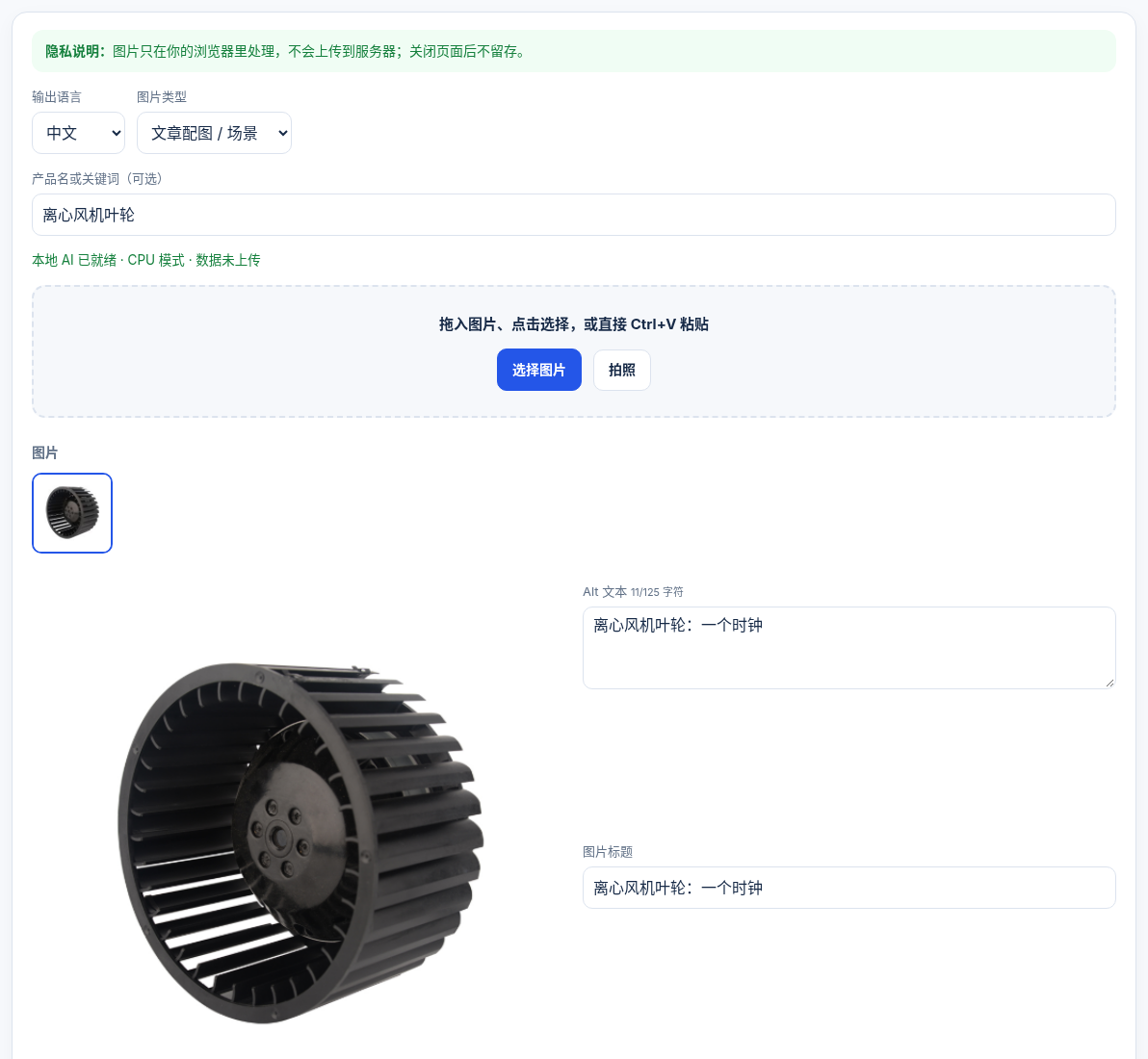
本机模型把风轮识别成了“一个时钟”,生成的 alt 是“离心风机叶轮:一个时钟”。关键词被正确放在前面,但描述是错的。工业零件不在常见物体类别里时,这类错误很常见:把它当草稿,逐条改成准确的描述,再复制 HTML 或导出 CSV。写好 alt 文本的原则可参考 W3C 的 alt 决策树。
另外两个常用工具
- 人脸打码:发展会、工厂照片前,自动识别人脸并打马赛克、模糊或色块覆盖;导出时会去掉 GPS 等 EXIF 信息。涉及未成年人等敏感场景,建议用不保留原像素的色块。
- 图片物体计数:数人、车辆、瓶子等 80 类常见物体,可手动补点并导出 CSV。螺丝、管件这类不在类别里的物品需要手动计数。
这两项本次没有截图测试,功能以工具页说明为准。
常见问题
图片会上传到服务器吗?
不会。这些工具的模型下载到浏览器里运行,图片只在本机处理,关闭页面后不留存。
OCR 识别的中文能直接用吗?
数字和型号通常比较可靠,但中文专业术语容易出错。我们的测试中“液压软管”就没有识别对,使用前请逐字核对。
白底主图通过检查就符合亚马逊要求了吗?
工具检查尺寸、占比、纯白背景和格式;有没有文字、Logo、水印或多余物品需要你自己确认,原图太小时还要先放大。
Alt 文本可以全部自动生成吗?
不建议。本机模型对工业产品容易认错,我们的测试把风机叶轮认成了时钟。请把生成结果当草稿,逐条审核。
本文由 AI 辅助整理,截图为 2026 年 11 月 10 日在线工具的实测结果。参数表为虚构内容;识别效果因图片而异,功能以工具页面为准。
下一步,用工具验证
下一步,把方法用到你的业务里
创建公司账号,试用网站监控与询盘工作台;团队和持续使用需求,可以先比较 Pro 方案。
无需绑卡;试用结束回到免费版。付费月度积分不包含在试用内。