客户发来一段 WhatsApp 语音、展会上录了一段口述需求、电话会议想留个文字记录——这时需要的是“把这段话变成能编辑、能翻译的文字”。语音转文字在浏览器里运行 OpenAI 开源的 Whisper 模型:可以直接录音,也可以拖入音频文件,音频不会上传,识别结果可以编辑、复制,或一次翻译成多种语言。
下面是我们用两段测试录音的实测结果,包括它做得好的地方和需要人工校对的地方。
怎么用
- 点“开始录音”直接说话,或把 MP3 / WAV / M4A / WebM / OGG 文件拖进来(最长 60 分钟)。快捷键 Alt + R 开始 / 停止。
- 选模型:Tiny(42 MB,最快)、Base(76 MB,推荐)、Small(240 MB,最准,需要较好的电脑)。首次使用会从 Hugging Face 下载固定版本的模型文件并缓存在本机。
- 说话语言可以自动检测,也可以手动指定;中文、英语、日语、西班牙语、德语等都在列表里。
- 计算方式默认“自动(优先 WebGPU)”,没有显卡加速时用 WebAssembly(CPU)。
实测一:英语录音,Base 模型
我们用开源语音合成生成了一段虚构的英语询价留言,在 Base 模型、WebAssembly(CPU)下识别:
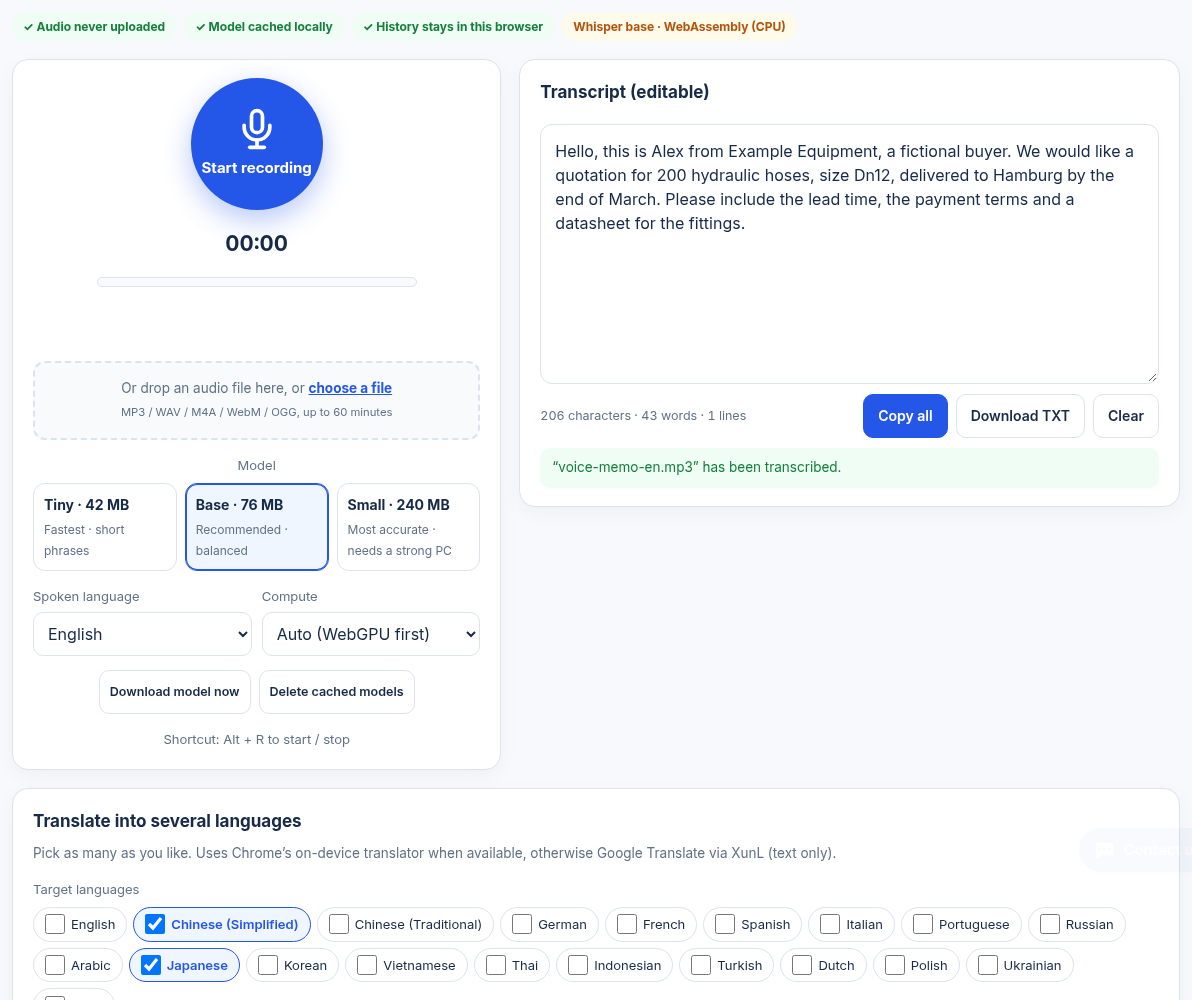
识别结果与原稿几乎一致,数量、规格、城市和月份都正确,只有“DN12”被写成了“Dn12”。
实测二:中文录音,Small 模型
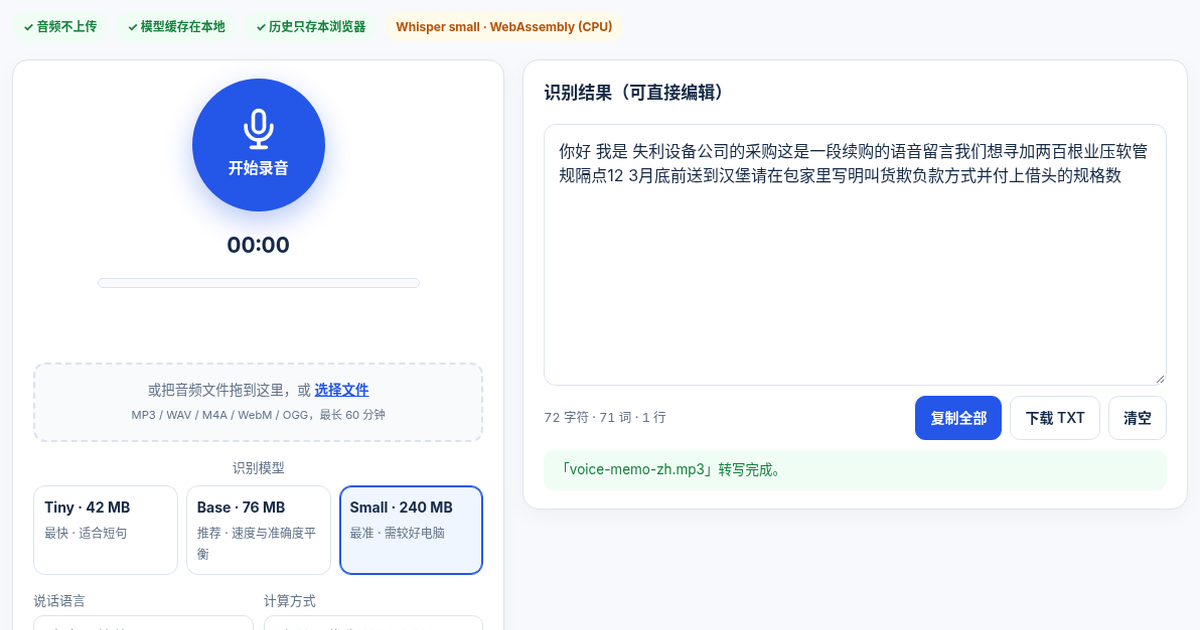
同样内容的中文留言,换成更大的 Small 模型:
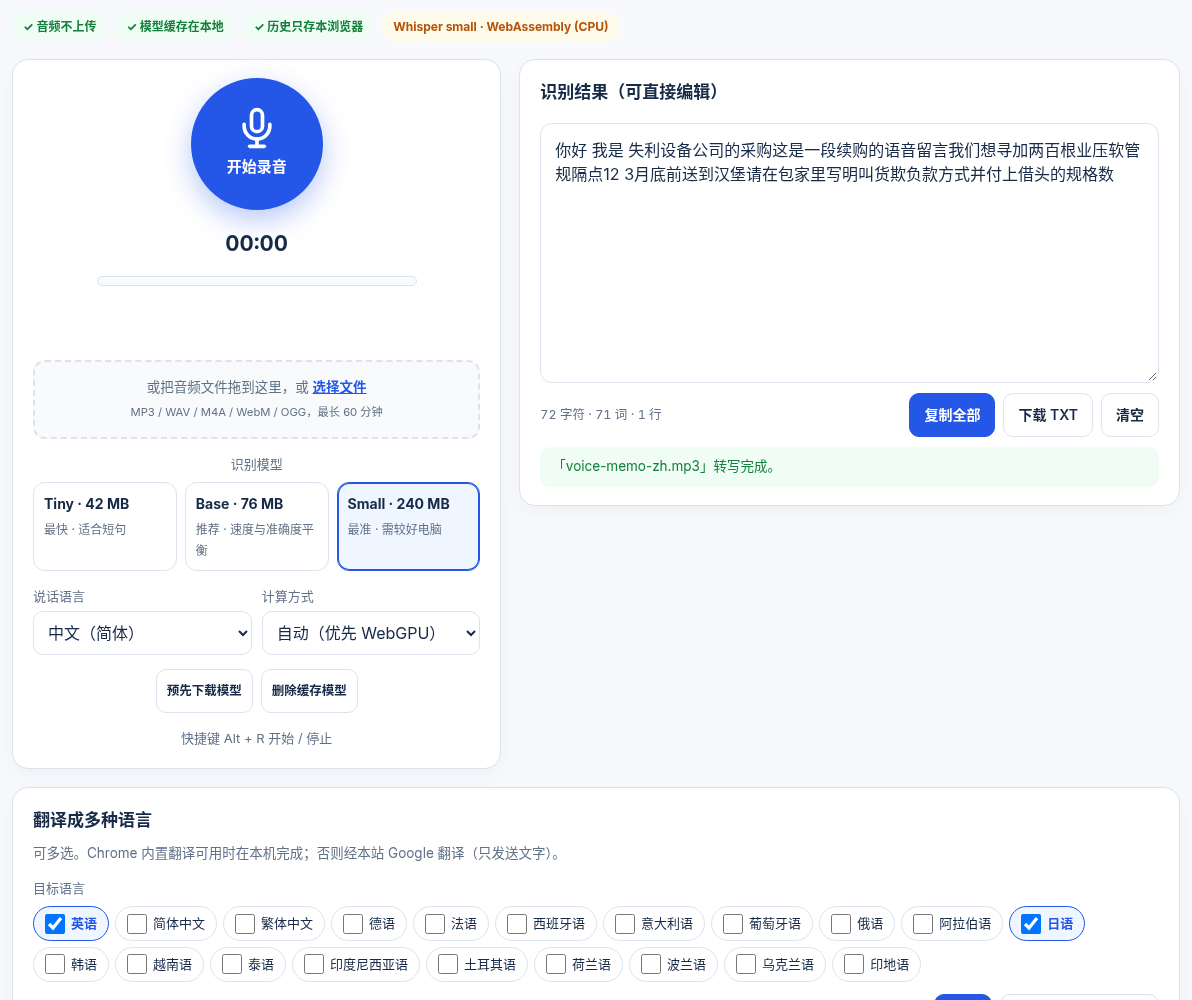
数字“两百”“12”“3 月底”和“汉堡”识别正确,但同音字错误不少:“询价”成了“寻加”,“液压软管”成了“业压软管”,“交货期”成了“叫货欺”,“付款方式”成了“负款方式”,“接头”成了“借头”,公司名“示例设备”成了“失利设备”,句子之间也没有标点。
需要说明:这两段录音是合成语音,不是真人说话;真实录音的效果会因口音、噪音和麦克风而不同。但结论是明确的——中文专业术语一定要人工校对,尤其是产品名称、规格、数量和交期。
识别之后:编辑、翻译、交给其他工具
- 结果框可以直接修改,然后复制或下载 TXT。
- “翻译成多种语言”可以一次勾选多个目标语言。浏览器支持时用 Chrome 内置的本机翻译;否则在你点“翻译”后,只把文字(不含音频)发送到迅龙的 Google 翻译服务。
- 需要更长的文本或 HTML 翻译,点“在完整翻译工具中打开”进入文本翻译;翻译工具里也有“语音输入”入口。
- 客户的语音询盘转成文字后,可以交给询盘分析判断需求,或用询盘回复助手起草回复。
- 历史记录只保存在当前浏览器。
隐私
录音和音频文件只在页面里处理,由浏览器内的 Whisper(OpenAI,MIT 许可,ONNX 版本)识别,不会上传。模型来源可参考 OpenAI Whisper 项目。
常见问题
语音会上传到服务器吗?
不会。识别在你的浏览器里完成,音频不离开设备。只有在你点“翻译”且浏览器无法本机翻译时,才会把文字发送给迅龙的翻译服务。
选哪个模型?
短句用 Tiny,日常推荐 Base;对准确率要求高、电脑性能较好时用 Small。首次使用需要下载模型,之后会缓存在本机。
中文识别为什么有错别字?
Whisper 对同音字和行业术语容易出错,我们的测试里 Small 模型也把“液压”写成了“业压”。导出前请人工校对产品名、规格、数量和交期。
支持多长的音频?
单个文件最长 60 分钟,支持 MP3、WAV、M4A、WebM 和 OGG。长音频在 CPU 上会比较慢。
本文由 AI 辅助整理,截图为 2026 年 11 月 10 日在线工具的实测结果。测试录音为合成语音、内容为虚构;识别效果因录音而异,功能以工具页面为准。
下一步,用工具验证
下一步,把方法用到你的业务里
创建公司账号,试用网站监控与询盘工作台;团队和持续使用需求,可以先比较 Pro 方案。
无需绑卡;试用结束回到免费版。付费月度积分不包含在试用内。